فهرست محتوا
تصور کنید پنج نفر از اعضای تیم شما باید تا پایان روز یک پیشنهاد پروژه را آماده کنند. یک نفر مقدمه را مینویسد، دیگری جدول هزینهها را کامل میکند، سومی متن را ویرایش میکند و مدیر پروژه هم باید پیش از ارسال، نسخه نهایی را تأیید کند. اگر این کار با روش قدیمی، یعنی دستبهدست کردن فایل از طریق ایمیل انجام شود، نتیجه معمولاً چند فایل با نامهای مختلف است که هیچکس مطمئن نیست کدامیک نسخه نهایی است.
ابزارهای ابری مثل Microsoft 365 و Google Docs این مشکل را حل کردهاند، اما هزینه اشتراک، وابستگی به یک شرکت خارجی، محدودیتهای دسترسی و نگرانی درباره محل نگهداری دادهها باعث شده بسیاری از سازمانها به دنبال راه دیگری باشند. Nextcloud Office دقیقاً برای همین نیاز ساخته شده است: یک مجموعه آفیس آنلاین که روی سرور خود شما اجرا میشود و امکان ویرایش همزمان اسناد را بدون نیاز به نصب Microsoft Office فراهم میکند.
در این مقاله توضیح میدهیم Nextcloud Office چیست، چه موتورهایی پشت آن کار میکنند، تجربه کار روی یک سند مشترک با آن چگونه است، چه امکاناتی دارد، چطور راهاندازی میشود و چه محدودیتهایی را باید پیش از استفاده بشناسید.
Nextcloud Office چیست؟
Nextcloud یک پلتفرم متنباز برای ذخیرهسازی فایل و همکاری تیمی است که سازمانها میتوانند آن را روی سرور خودشان یا روی سرور یک ارائهدهنده مورد اعتماد نصب کنند. در سادهترین حالت، Nextcloud نقشی شبیه Google Drive یا OneDrive دارد، اما با این تفاوت مهم که کنترل کامل دادهها در اختیار خود شماست.
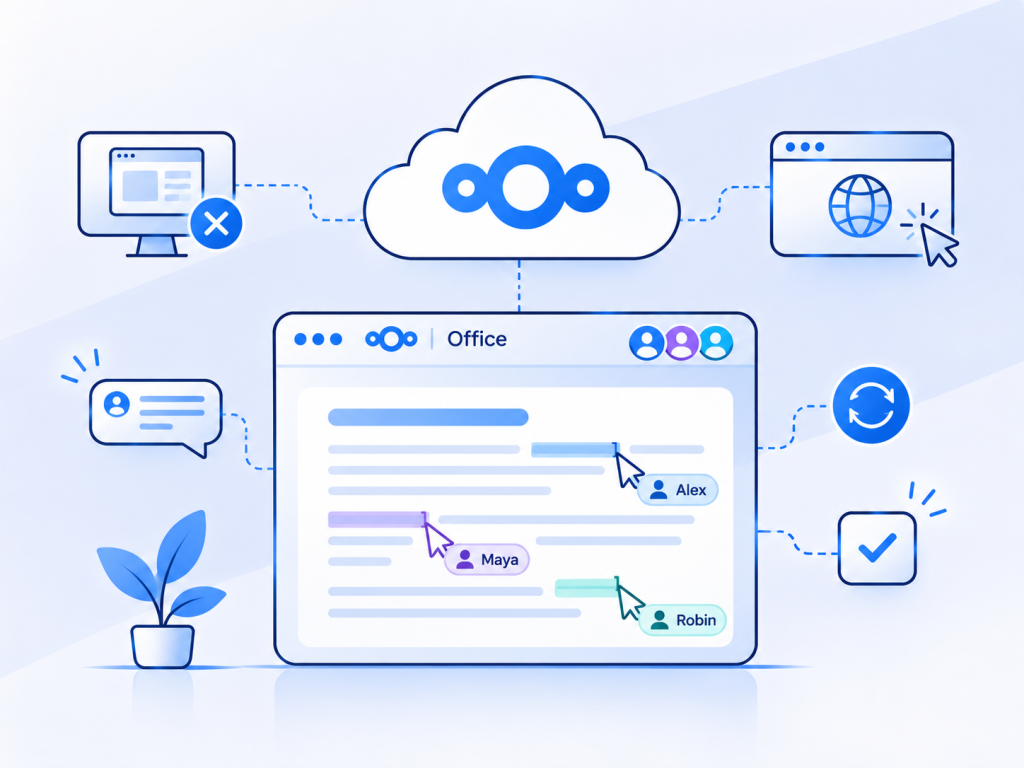
Nextcloud Office بخشی از این پلتفرم است که به کاربران اجازه میدهد اسناد متنی، صفحهگستردهها و ارائهها را مستقیماً در مرورگر باز و ویرایش کنند. کافی است روی یک فایل DOCX یا XLSX در بخش Files کلیک کنید تا ویرایشگر در همان صفحه باز شود. اگر همکار شما هم همزمان همان فایل را باز کرده باشد، تغییرات هر دو نفر بهصورت لحظهای برای یکدیگر نمایش داده میشود.
موتورهای پشت Nextcloud Office
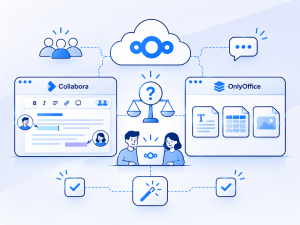
Nextcloud Office خودش یک «لایه یکپارچهسازی» است و برای ویرایش واقعی اسناد از یک موتور آفیس آنلاین کمک میگیرد. سالها موتور اصلی آن Collabora Online بوده است؛ مجموعهای مبتنی بر LibreOffice که پردازش اسناد را روی سرور انجام میدهد و نتیجه را در مرورگر نمایش میدهد. به همین دلیل، رفتار آن در باز کردن فایلهای پیچیده بسیار شبیه LibreOffice دسکتاپ است.
از نسخه Nextcloud Hub 26 Spring که در خرداد ۱۴۰۵ (ژوئن ۲۰۲۶) منتشر شد، گزینه دیگری به نام Euro-Office نیز در کنار Collabora در دسترس قرار گرفت و مدیر سیستم میتواند بین این دو موتور انتخاب کند. Euro-Office ظاهر و رفتاری نزدیکتر به Microsoft Office دارد و تمرکز آن روی حفظ دقیق قالببندی فایلهای DOCX، XLSX و PPTX است. Nextcloud همچنین از Thinkfree Office بهعنوان گزینه سوم نام برده است. پیام اصلی این تنوع روشن است: شما به یک فروشنده واحد قفل نمیشوید و هر زمان لازم شد میتوانید موتور را عوض کنید.
چرا سازمانها به دنبال جایگزین Microsoft Office هستند؟
Microsoft Office همچنان استاندارد رایج دنیای اداری است و انکار کیفیت آن منصفانه نیست. با این حال، چند دلیل مشخص باعث شده تعداد زیادی از کسبوکارها، دانشگاهها و نهادهای دولتی سراغ گزینههایی مثل Nextcloud Office بروند:
مالکیت و محل نگهداری دادهها: در سرویسهای ابری عمومی، فایلهای شما روی سرورهای شرکت ارائهدهنده ذخیره میشود. برای سازمانهایی که با اطلاعات محرمانه، قراردادها یا دادههای شخصی مشتریان سروکار دارند، این موضوع یک ریسک جدی است.
هزینههای تکرارشونده: اشتراک ماهانه یا سالانه به ازای هر کاربر، برای تیمهای بزرگ رقم قابل توجهی میشود. Nextcloud Office در نسخه جامعه (Community) رایگان است و هزینه اصلی آن به سرور و نگهداری محدود میشود.
وابستگی به یک شرکت: تغییر قیمت، تغییر سیاستها یا قطع ناگهانی دسترسی، مستقیماً روی کار روزانه تیم اثر میگذارد. با یک راهکار متنباز و خودمیزبان، این وابستگی به حداقل میرسد.
محدودیتهای دسترسی و تحریم: کاربران برخی کشورها، از جمله ایران، برای استفاده پایدار از سرویسهای ابری خارجی با مشکلاتی مثل مسدود شدن حساب یا ناپایداری اتصال روبهرو هستند. سرویسی که روی سرور داخلی سازمان اجرا میشود، این مشکل را ندارد.
نیاز به یکپارچگی: در Nextcloud، ویرایشگر اسناد در کنار فایلها، تقویم، چت، تماس تصویری و مدیریت وظایف قرار دارد و همه از یک حساب کاربری و یک سیاست امنیتی پیروی میکنند.
تجربه کار روی سند مشترک در Nextcloud Office
برای اینکه تصویر روشنتری داشته باشید، همان سناریوی ابتدای مقاله را با Nextcloud Office مرور میکنیم. فرض کنید تیمی پنجنفره باید یک پیشنهاد پروژه را آماده کند.
۱. ساخت سند و اشتراکگذاری
مدیر پروژه در بخش Files روی دکمه «جدید» کلیک میکند و یک سند متنی میسازد. میتواند از یکی از قالبهای آماده سازمان، مثلاً قالب رسمی پیشنهاد پروژه با سربرگ و فونتهای استاندارد شرکت، استفاده کند. سپس سند را با گروه «تیم فروش» به اشتراک میگذارد و مشخص میکند که اعضا اجازه ویرایش داشته باشند. برای مشاور بیرونی هم یک لینک عمومی با رمز عبور و تاریخ انقضا میسازد که فقط اجازه افزودن نظر را میدهد.
۲. ویرایش همزمان
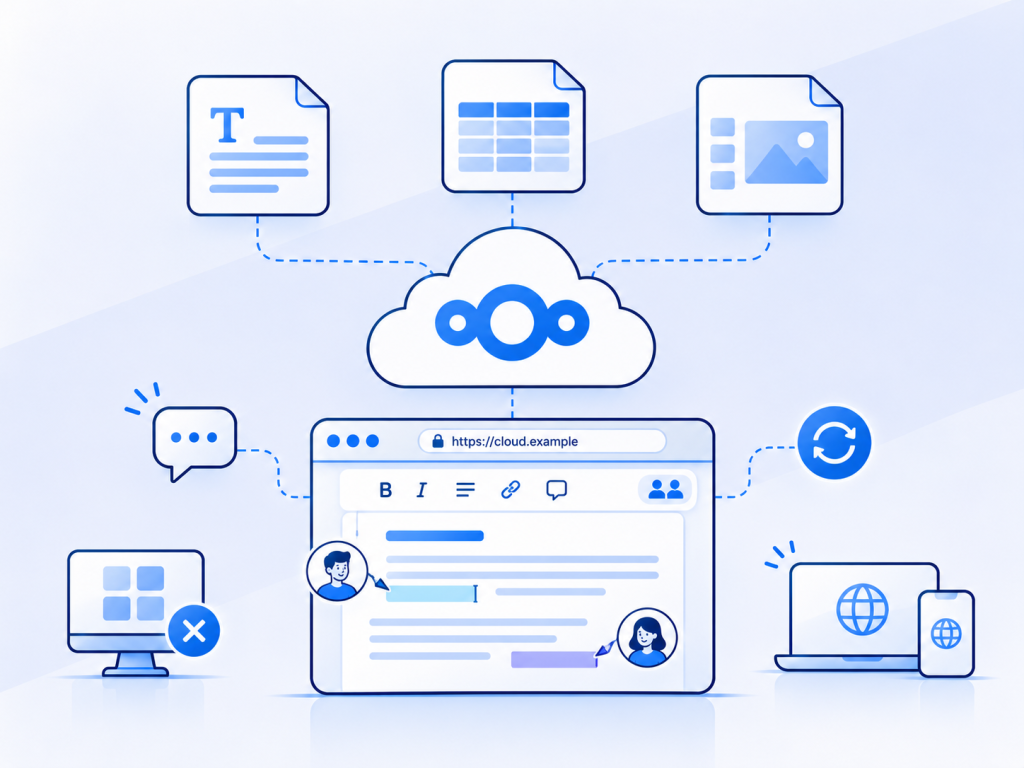
حالا هر پنج نفر سند را باز میکنند. در بالای ویرایشگر، تصویر یا حروف اول نام کسانی که در حال کار هستند نمایش داده میشود و مکاننمای هر نفر با رنگی جداگانه در متن دیده میشود. یک نفر در بخش مقدمه مینویسد و دیگری در همان لحظه جدول هزینهها را پر میکند؛ هیچکس منتظر بسته شدن فایل توسط دیگری نمیماند و هیچ نسخه موازیای ساخته نمیشود.
۳. گفتوگو کنار سند
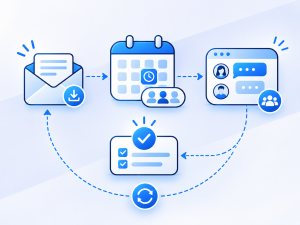
وقتی ویراستار درباره یک پاراگراف سؤال دارد، کافی است آن بخش را انتخاب کند و یک نظر (Comment) بگذارد و با علامت @ همکارش را نام ببرد تا او اعلان دریافت کند. اگر بحث طولانی شد، میتوان از Nextcloud Talk، یعنی بخش چت و تماس تصویری Nextcloud، استفاده کرد و حتی در حین تماس، سند را با هم ویرایش کرد.
۴. بازبینی و تأیید نهایی
پیش از ارسال، مدیر پروژه قابلیت «پیگیری تغییرات» (Track Changes) را فعال میکند تا اصلاحات پایانی بهصورت قابل مشاهده ثبت شوند. او تغییرات را یکییکی میپذیرد یا رد میکند. اگر در این میان بخشی اشتباهی حذف شده باشد، از طریق تاریخچه نسخهها میتوان به نسخه یک ساعت قبل برگشت. در پایان، سند با یک کلیک به PDF تبدیل میشود و برای مشتری ارسال میشود.
نکته مهم این سناریو آن است که در هیچ مرحلهای نیازی به نصب Microsoft Office روی رایانه کاربران نبود و فایل نهایی همچنان در قالب DOCX استاندارد ذخیره شده است؛ یعنی اگر مشتری با Word آن را باز کند، با همان سندی روبهرو میشود که تیم شما آماده کرده است.
امکانات کلیدی Nextcloud Office
ویرایش همزمان و بلادرنگ
مهمترین قابلیت Nextcloud Office امکان کار چند نفر روی یک سند در یک زمان است. تغییرات هر کاربر در کسری از ثانیه برای دیگران نمایش داده میشود و سیستم بهصورت خودکار ذخیرهسازی را انجام میدهد. این قابلیت برای هر سه نوع سند، یعنی متن، صفحهگسترده و ارائه، در دسترس است.
سازگاری با فرمتهای Microsoft Office و OpenDocument
Nextcloud Office هم فرمتهای رایج مایکروسافت (DOCX، XLSX و PPTX) و هم فرمتهای باز OpenDocument (ODT، ODS و ODP) را پشتیبانی میکند. این یعنی لازم نیست فایلهای قدیمی سازمان را تبدیل کنید و میتوانید با شرکایی که از Microsoft Office استفاده میکنند، بدون دردسر فایل رد و بدل کنید. البته در اسناد بسیار پیچیده، مثل فایلهایی با ماکرو یا قالببندیهای خاص، ممکن است تفاوتهای جزئی دیده شود که در بخش محدودیتها به آن میپردازیم.
نظرات، پیگیری تغییرات و تاریخچه نسخهها
ابزارهای بازبینی که کاربران Word به آن عادت دارند، در Nextcloud Office هم وجود دارد: افزودن نظر، پاسخ به نظرات، پیگیری تغییرات و مقایسه نسخهها. علاوه بر این، Nextcloud برای هر فایل تاریخچه نسخه نگه میدارد و کاربر میتواند نسخههای قبلی را مشاهده یا بازیابی کند.
اشتراکگذاری انعطافپذیر
سند را میتوان با کاربر، گروه، تیم یا حتی افراد خارج از سازمان به اشتراک گذاشت. برای لینکهای عمومی امکان تعیین رمز عبور، تاریخ انقضا، دسترسی فقطخواندنی یا جلوگیری از دانلود وجود دارد. در نسخههای سازمانی، قابلیتهایی مثل واترمارک روی اسناد نیز برای حفاظت بیشتر ارائه میشود.
یکپارچگی با سایر بخشهای Nextcloud
Nextcloud Office یک ابزار جدا افتاده نیست. شما میتوانید سندی را مستقیماً از یک گفتوگو در Talk باز کنید، فایل پیوست یک کارت در Deck (ابزار مدیریت وظایف کانبانی) را ویرایش کنید یا اسناد را در فضای کاری Collectives سازماندهی کنید. این یکپارچگی باعث میشود کاربران برای هر کار به یک سرویس متفاوت سر نزنند.
قالبهای سازمانی
مدیر سیستم میتواند قالبهای سراسری برای نامه رسمی، صورتجلسه، فاکتور یا ارائه تعریف کند تا همه اعضای سازمان از یک ظاهر استاندارد استفاده کنند. کاربران نیز میتوانند قالبهای شخصی خود را بسازند.
دستیار هوش مصنوعی
در نسخههای جدید Nextcloud، دستیار هوش مصنوعی (Nextcloud Assistant) به ویرایشگر اسناد اضافه شده است و در نسخه مبتنی بر Collabora یک نوار کناری گفتوگو با هوش مصنوعی نیز وجود دارد. با آن میتوان متن را خلاصه کرد، بازنویسی کرد یا پیشنویس اولیه تولید کرد. مزیت مهم این رویکرد آن است که سازمان میتواند مدل هوش مصنوعی را روی سرور خودش اجرا کند تا متن اسناد به سرویس خارجی ارسال نشود.
دسترسی از موبایل و دسکتاپ
اپلیکیشنهای Nextcloud برای اندروید و iOS امکان باز کردن و ویرایش اسناد را فراهم میکنند. در رایانه نیز علاوه بر مرورگر، کلاینت همگامسازی Nextcloud فایلها را در پوشهای محلی در اختیار شما میگذارد تا در صورت نیاز با نرمافزارهای دسکتاپ هم روی آنها کار کنید.
مقایسه Nextcloud Office با Microsoft 365 و Google Docs
جدول زیر تفاوتهای اصلی این سه راهکار را از نگاه یک سازمان نشان میدهد:
| معیار | Nextcloud Office | Microsoft 365 | Google Docs |
| محل نگهداری داده | سرور خود سازمان یا ارائهدهنده منتخب | سرورهای مایکروسافت | سرورهای گوگل |
| مدل هزینه | نسخه جامعه رایگان؛ نسخه سازمانی با اشتراک | اشتراک به ازای هر کاربر | رایگان محدود؛ اشتراک Workspace |
| متنباز بودن | بله | خیر | خیر |
| ویرایش همزمان | بله | بله | بله |
| فرمت پیشفرض | DOCX/XLSX/PPTX و ODF | DOCX/XLSX/PPTX | فرمت اختصاصی گوگل |
| کار در شبکه داخلی بدون اینترنت | بله | خیر | خیر |
| نیاز به مدیریت فنی | دارد | ندارد | ندارد |
| پشتیبانی از ماکروهای پیشرفته VBA | محدود | کامل | ندارد |
همانطور که میبینید، Nextcloud Office در موضوعاتی مثل کنترل داده، هزینه و استقلال برتری دارد، اما در عوض به دانش فنی برای راهاندازی و نگهداری نیاز دارد. برای بسیاری از سازمانها این مسئولیت با سپردن میزبانی به یک ارائهدهنده هاستینگ مطمئن حل میشود.
راهاندازی Nextcloud Office؛ مراحل کلی
روش دقیق نصب به نسخه Nextcloud و زیرساخت شما بستگی دارد، اما مسیر کلی معمولاً به این شکل است:
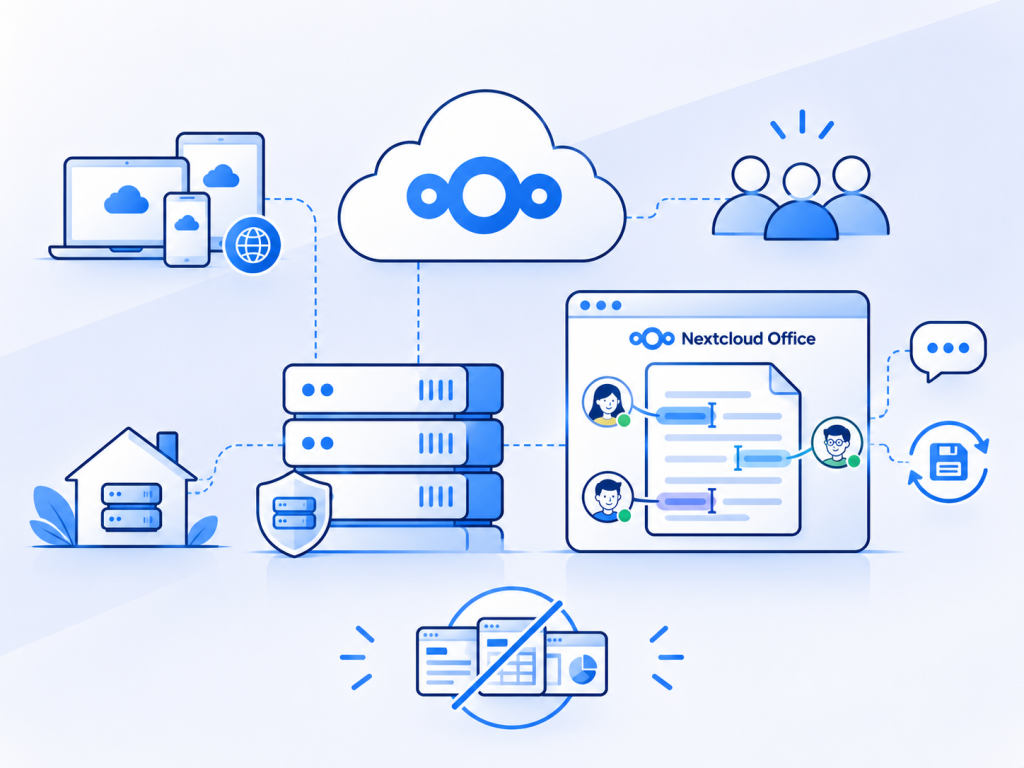
نصب Nextcloud: سادهترین روش برای شروع، استفاده از Nextcloud All-in-One (AIO) است که مبتنی بر Docker است و Nextcloud Office را بهصورت آماده همراه خود دارد. در این روش انتخاب و جابهجایی بین موتورهای آفیس نیز سادهتر است.
آمادهسازی سرور آفیس: اگر از AIO استفاده نمیکنید، باید یک سرور Collabora Online (یا موتور منتخب دیگر) کنار Nextcloud راهاندازی کنید. برای محیطهای کوچک و آزمایشی، اپلیکیشن «Built-in CODE Server» امکان اجرای Collabora بدون سرور جداگانه را میدهد، هرچند برای استفاده جدی توصیه نمیشود.
فعالسازی اپلیکیشن Nextcloud Office: از بخش مدیریت اپلیکیشنها در پنل Nextcloud، اپ «Nextcloud Office» را فعال کنید.
اتصال به سرور آفیس: در تنظیمات مدیریتی بخش Office، آدرس سرور Collabora یا موتور انتخابی را وارد کنید و از برقراری ارتباط مطمئن شوید. هر دو سرور باید گواهی SSL معتبر داشته باشند و بتوانند یکدیگر را از طریق شبکه ببینند.
تنظیم دسترسیها و قالبها: مشخص کنید کدام گروهها اجازه استفاده از ویرایشگر را دارند، قالبهای سازمانی را بارگذاری کنید و فونتهای مورد نیاز، از جمله فونتهای فارسی، را روی سرور آفیس نصب کنید.
آزمایش با تیم کوچک: پیش از مهاجرت کامل، چند سند واقعی سازمان را با یک تیم آزمایشی باز و ویرایش کنید تا مشکلات احتمالی سازگاری یا عملکرد را زود شناسایی کنید.
یک نکته کاربردی برای کاربران فارسیزبان: اگر فونتهای فارسی مورد استفاده در اسناد (مثل وزیرمتن، ایرانسنس یا بینازنین) روی سرور آفیس نصب نباشند، متن با فونت جایگزین نمایش داده میشود و ظاهر سند به هم میریزد. نصب این فونتها روی سرور، یکی از اولین کارهایی است که باید انجام دهید.
امنیت و حریم خصوصی در Nextcloud Office
یکی از اصلیترین دلایل انتخاب Nextcloud Office، امنیت است. اما خودمیزبان بودن به معنای امنیت خودکار نیست و مسئولیت بخشی از آن به عهده شماست. نکات زیر را جدی بگیرید:
رمزنگاری ارتباطات: همه ارتباطات بین کاربر، Nextcloud و سرور آفیس باید روی HTTPS انجام شود.
احراز هویت دومرحلهای: فعال کردن ورود دومرحلهای برای همه کاربران، بهویژه مدیران، ریسک سرقت حساب را بهشدت کاهش میدهد. Nextcloud همچنین از اتصال به LDAP و Active Directory و ورود یکپارچه (SSO) پشتیبانی میکند.
بهروزرسانی منظم: نسخههای Nextcloud و موتور آفیس را مرتب بهروز کنید تا وصلههای امنیتی اعمال شوند.
پشتیبانگیری: نسخهبندی فایل جایگزین پشتیبانگیری نیست. از دادهها و پایگاه داده بهصورت منظم و در مکانی جداگانه نسخه پشتیبان تهیه کنید.
کنترل دسترسی دقیق: با محدود کردن استفاده از ویرایشگر به گروههای مشخص، تعیین تاریخ انقضا برای لینکهای عمومی و استفاده از حالت فقطخواندنی برای اسناد حساس، سطح حمله را کاهش دهید.
در نهایت، مهمترین مزیت امنیتی Nextcloud Office این است که پردازش اسناد روی زیرساختی انجام میشود که شما انتخاب کردهاید. متن قراردادها، اطلاعات مالی و دادههای مشتریان از مرزهای سازمان خارج نمیشود.
محدودیتها و چالشهای Nextcloud Office
برای تصمیمگیری درست، باید محدودیتها را هم صادقانه بشناسید:
سازگاری صددرصدی وجود ندارد: اسنادی که با Word و Excel ساخته شدهاند و از قالببندیهای پیچیده، فیلدهای خاص یا نمودارهای پیشرفته استفاده میکنند، ممکن است با تفاوتهای جزئی نمایش داده شوند. ماکروهای VBA نیز پشتیبانی کاملی ندارند.
نیاز به منابع سرور: موتورهای آفیس سمت سرور کار میکنند و با افزایش تعداد کاربران همزمان، به پردازنده و حافظه بیشتری نیاز دارند. برآورد درست منابع پیش از راهاندازی ضروری است.
نیاز به دانش فنی: نصب، پیکربندی SSL، تنظیم پروکسی و بهروزرسانی، کار یک مدیر سیستم است. اگر چنین نیرویی ندارید، استفاده از سرویس میزبانیشده (Managed) گزینه منطقیتری است.
محدودیت نسخههای رایگان: نسخههای توسعهدهنده موتورهای آفیس ممکن است برای استفادههای بزرگ محدودیت یا پیامهای اطلاعرسانی داشته باشند. برای محیطهای سازمانی با کاربران زیاد، بهتر است نسخههای تجاری و پشتیبانی رسمی را بررسی کنید.
بهترین روشها برای کار تیمی روی اسناد مشترک
ابزار خوب بهتنهایی کافی نیست؛ برای اینکه همکاری روی اسناد واقعاً روان باشد، این عادتها را در تیم خود جا بیندازید:
یک منبع حقیقت داشته باشید: بهجای ارسال فایل پیوست در ایمیل یا پیامرسان، فقط لینک سند در Nextcloud را به اشتراک بگذارید.
ساختار پوشهها را از ابتدا تعریف کنید: پوشههای مشترک تیمی (Group Folders) با نامگذاری روشن، پیدا کردن اسناد را ساده میکند.
برای بخشها مسئول تعیین کنید: در ابتدای سند مشخص کنید هر بخش را چه کسی مینویسد تا ویرایشها با هم تداخل نداشته باشند.
بحث را در نظرات نگه دارید: بهجای تغییر مستقیم متن دیگران، پیشنهاد خود را در قالب نظر ثبت کنید یا پیگیری تغییرات را روشن کنید.
از قالبها استفاده کنید: قالب استاندارد، زمان قالببندی را کاهش میدهد و ظاهر یکدستی به اسناد سازمان میدهد.
نسخه نهایی را قفل کنید: وقتی سند تأیید شد، آن را به PDF تبدیل کنید یا دسترسی ویرایش را بردارید تا تغییر ناخواسته رخ ندهد.
چه کسانی بیشترین سود را از Nextcloud Office میبرند؟
Nextcloud Office برای طیف گستردهای از کاربران مناسب است، اما این گروهها معمولاً بیشترین بهره را میبرند:
شرکتهای کوچک و متوسط که میخواهند هزینه اشتراک نرمافزار را کاهش دهند و در عین حال ابزار همکاری حرفهای داشته باشند.
دانشگاهها و مراکز پژوهشی که با تعداد زیادی کاربر و دادههای پژوهشی حساس سروکار دارند.
نهادهای دولتی و حقوقی که قوانین سختگیرانه درباره محل نگهداری داده دارند.
آژانسها و تیمهای دورکار که نیاز دارند با مشتریان و همکاران بیرونی بهصورت امن روی اسناد کار کنند.
کسبوکارهایی که با محدودیت دسترسی به سرویسهای خارجی روبهرو هستند و به راهکاری پایدار و مستقل نیاز دارند.
پرسشهای متداول درباره Nextcloud Office
آیا Nextcloud Office رایگان است؟
نسخه جامعه Nextcloud و Nextcloud Office رایگان و متنباز است. هزینه شما شامل سرور، نگهداری و در صورت نیاز، اشتراک نسخه سازمانی برای دریافت پشتیبانی رسمی و قابلیتهای بیشتر است.
آیا برای استفاده از Nextcloud Office باید Microsoft Office نصب باشد؟
خیر. تمام ویرایش در مرورگر انجام میشود و کاربران فقط به یک مرورگر بهروز یا اپلیکیشن موبایل Nextcloud نیاز دارند.
آیا فایلهای Word بعد از ویرایش در Nextcloud Office خراب میشوند؟
در اغلب اسناد معمول اداری، خیر. فایل در همان فرمت DOCX ذخیره میشود و در Word بهدرستی باز میشود. فقط در اسناد بسیار پیچیده یا دارای ماکرو ممکن است تفاوتهای جزئی دیده شود؛ بنابراین بهتر است پیش از مهاجرت، اسناد مهم را آزمایش کنید.
Nextcloud Office از زبان فارسی و راستبهچپ پشتیبانی میکند؟
بله. متن راستبهچپ و اعداد فارسی پشتیبانی میشوند. فقط باید فونتهای فارسی مورد نیاز روی سرور آفیس نصب شده باشند تا اسناد درست نمایش داده شوند.
تفاوت Collabora Online و Euro-Office در Nextcloud Office چیست؟
Collabora Online بر پایه LibreOffice ساخته شده و سابقه طولانیتری در Nextcloud دارد. Euro-Office گزینه جدیدتری است که رابط و رفتار آن به Microsoft Office نزدیکتر است. هر دو ویرایش همزمان و فرمتهای رایج را پشتیبانی میکنند و انتخاب بین آنها به نیاز سازمان و ترجیح کاربران بستگی دارد.
آیا میتوان بدون اینترنت از Nextcloud Office استفاده کرد؟
اگر Nextcloud و سرور آفیس در شبکه داخلی سازمان نصب شده باشند، کاربران داخل همان شبکه بدون نیاز به اینترنت میتوانند روی اسناد کار کنند.
جمعبندی
Nextcloud Office نشان میدهد که همکاری روی اسناد مشترک لزوماً به Microsoft Office یا سرویسهای ابری عمومی وابسته نیست. با این راهکار، تیم شما میتواند در مرورگر و بهصورت همزمان روی متن، صفحهگسترده و ارائه کار کند، نظر بگذارد، تغییرات را پیگیری کند و نسخهها را مدیریت کند؛ در حالی که همه دادهها روی زیرساختی باقی میماند که خودتان انتخاب کردهاید.
وجود چند موتور آفیس مثل Collabora Online و Euro-Office، یکپارچگی با سایر ابزارهای Nextcloud و امکان اجرای هوش مصنوعی روی سرور خود سازمان، این راهکار را به گزینهای جدی برای سازمانهایی تبدیل کرده است که به استقلال، امنیت و کنترل هزینه اهمیت میدهند. در مقابل، باید برای راهاندازی، منابع سرور و آزمایش سازگاری اسناد پیچیده برنامه داشته باشید.
اگر میخواهید تجربه کار روی سند مشترک را بدون اشتراک Microsoft Office امتحان کنید، بهترین شروع، راهاندازی یک نسخه آزمایشی Nextcloud روی یک سرور ابری یا هاست مدیریتشده و دعوت از یک تیم کوچک برای کار روی چند سند واقعی است. چند روز استفاده واقعی به شما نشان میدهد که Nextcloud Office تا چه اندازه با روش کار تیم شما هماهنگ است.