فهرست محتوا
- 1
- 2 داده ساختاریافته چیست و چرا Excel همیشه کافی نیست؟
- 3 Nextcloud Tables چیست؟
- 4 امکانات کلیدی Nextcloud Tables
- 5
- 6 مقایسه Nextcloud Tables با Excel و Airtable
- 7 کاربردهای عملی Nextcloud Tables در سازمان
- 8 شروع کار با Nextcloud Tables: قدمبهقدم
- 9 محدودیتهای Nextcloud Tables که باید بدانید
- 10 نکات امنیتی و بهترین روشها
- 11 چه کسانی بیشترین سود را از Nextcloud Tables میبرند؟
- 12 پرسشهای متداول
- 13 جمعبندی
تقریباً در هر سازمانی یک فایل Excel وجود دارد که همه به آن وابستهاند: فهرست مشتریان، موجودی انبار، درخواستهای مرخصی، ثبتنام رویدادها یا پیگیری قراردادها. این فایل معمولاً از یک جدول ساده شروع میشود، اما با گذشت زمان چند نفر همزمان آن را ویرایش میکنند، نسخههای مختلفی از آن در ایمیلها دستبهدست میشود، کسی ستونی را اشتباه پاک میکند و در نهایت هیچکس مطمئن نیست کدام نسخه درست است.
ابزارهایی مثل Airtable برای حل همین مشکل ساخته شدهاند: جدولهایی که ظاهر صفحهگسترده دارند، اما مثل یک پایگاه داده ساده رفتار میکنند. ستونها نوع مشخص دارند، چند نفر میتوانند همزمان با آن کار کنند و هر کس فقط بخشی از داده را که لازم دارد میبیند. اما Airtable یک سرویس ابری خارجی است، هزینه اشتراک آن با رشد تیم بالا میرود و دادههای شما روی سرورهای شرکت دیگری نگهداری میشود.
Nextcloud Tables پاسخ متنباز Nextcloud به این نیاز است. در این مقاله توضیح میدهیم Nextcloud Tables چیست، چه امکاناتی دارد، در چه شرایطی میتواند جایگزین Excel و Airtable شود، کجا هنوز کم میآورد و چطور میتوانید اولین جدولهای تیمی خود را با آن بسازید.
داده ساختاریافته چیست و چرا Excel همیشه کافی نیست؟
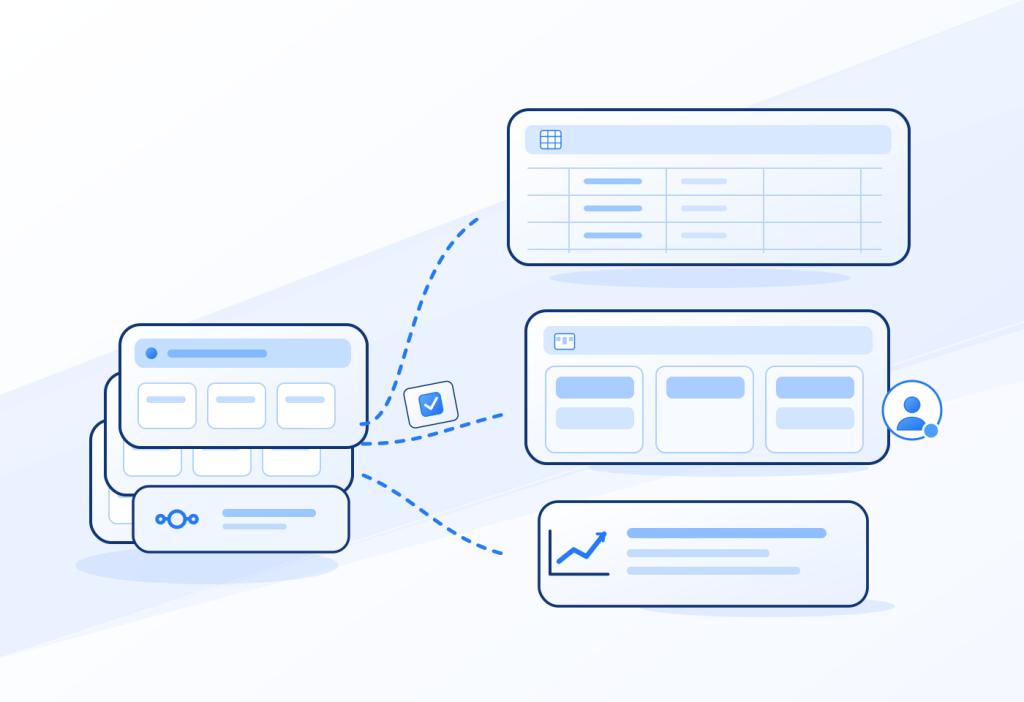
داده ساختاریافته به اطلاعاتی گفته میشود که در قالب سطر و ستون با قواعد مشخص ذخیره میشود. برای مثال، در یک جدول مشتریان، هر سطر یک مشتری است و هر ستون یک ویژگی ثابت مثل نام، شماره تماس، شهر، وضعیت قرارداد و تاریخ آخرین تماس را نگه میدارد. ارزش این دادهها در نظم آنهاست: میتوان آنها را فیلتر کرد، مرتب کرد، شمرد و گزارش گرفت.
Excel ابزاری فوقالعاده برای محاسبه و تحلیل است، اما برای نگهداری مشترک دادههای ساختاریافته طراحی نشده است. چند مشکل رایج آن در کار تیمی عبارتاند از:
- نبود کنترل نوع داده: در یک ستون تاریخ، یک نفر «۱۴۰۵/۰۸/۲۶» مینویسد، دیگری «۲۶ آبان» و سومی «هفته بعد». نتیجه، دادهای است که نمیتوان به آن اعتماد کرد.
- دسترسی همه یا هیچ: وقتی فایل را به اشتراک میگذارید، معمولاً همه ستونها و همه سطرها قابل مشاهده است؛ حتی اطلاعات حساسی مثل حقوق یا شماره حساب.
- نسخههای موازی: هر بار که فایل بهصورت پیوست ارسال میشود، یک نسخه جدید متولد میشود.
- ورود داده سخت برای غیرمتخصصها: کارمندی که فقط باید یک درخواست ثبت کند، مجبور است در میان دهها ستون و صدها سطر، جای درست را پیدا کند.
Nextcloud Tables دقیقاً روی همین نقاط ضعف تمرکز دارد.
Nextcloud Tables چیست؟
Nextcloud Tables یک اپلیکیشن رسمی و متنباز در اکوسیستم Nextcloud است که با مجوز AGPL-3.0 منتشر میشود. خود Nextcloud آن را یک پلتفرم بدون کدنویسی (No-Code) معرفی میکند که به تیمها اجازه میدهد جدول طراحی و به اشتراک بگذارند تا پردازش داده و مدیریت گردش کار سادهتر شود.
به زبان ساده، Tables چیزی بین یک صفحهگسترده و یک پایگاه داده است. ظاهر آن شبیه Excel است و کاربران عادی بهراحتی با آن کار میکنند، اما هر ستون نوع مشخصی دارد، میتوان نماهای (View) مختلفی از یک جدول ساخت و دسترسی هر گروه را جداگانه تعیین کرد. از نسخه Nextcloud Hub 8 نیز امکان ترکیب چند جدول و نما در قالب یک «اپلیکیشن» مستقل اضافه شد که در ادامه به آن میپردازیم.
امکانات کلیدی Nextcloud Tables
ستونهای نوعدار
مهمترین تفاوت Tables با یک صفحهگسترده معمولی، ستونهای نوعدار است. هنگام ساخت هر ستون مشخص میکنید چه نوع دادهای در آن قرار میگیرد و Tables ورود داده را بر همان اساس کنترل میکند. انواع ستونها عبارتاند از:
- متن: تکخطی برای مواردی مثل نام، یا متن غنی (Rich Text) برای توضیحات مفصل با قالببندی.
- لینک: پیوند به یک آدرس اینترنتی یا به منابع داخل Nextcloud مثل فایلها، کارتهای Deck یا گفتوگوهای Talk.
- عدد: شامل عدد ساده، نوار پیشرفت برای نمایش درصد انجام کار و امتیاز ستارهای برای ارزیابی.
- بله/خیر: یک تیک ساده برای وضعیتهایی مثل «تأیید شده» یا «پرداخت شده».
- تاریخ و زمان: فقط تاریخ، فقط زمان یا هر دو؛ بدون نگرانی از نوشته شدن تاریخ با قالبهای مختلف.
- انتخاب: فهرست کشویی تکانتخابی یا چندانتخابی، مثل وضعیت سفارش (در انتظار، در حال انجام، تحویل شده) یا برچسبها.
همین محدودیت ساده باعث میشود دادهها تمیز و یکدست بمانند و فیلتر و گزارشگیری قابل اعتماد باشد.
نماها (Views)، فیلتر و مرتبسازی
در Tables میتوانید از یک جدول اصلی، چند نما بسازید. هر نما فقط ستونهایی را که انتخاب کردهاید نشان میدهد، سطرها را بر اساس قواعد فیلتر محدود میکند و ترتیب نمایش خودش را دارد. برای مثال، از جدول اصلی درخواستهای خرید میتوان این نماها را ساخت:
- نمای «در انتظار تأیید» برای مدیر مالی که فقط درخواستهای تأییدنشده را نشان میدهد.
- نمای «درخواستهای من» برای کارمندان، بدون ستونهای حساس مثل بودجه کل.
- نمای «خریدهای بالای ۵۰ میلیون تومان» که بر اساس مبلغ مرتب شده است.
نکته مهم این است که همه نماها از یک منبع داده تغذیه میشوند. اگر کسی در یک نما سطری را ویرایش کند، تغییر در جدول اصلی و همه نماهای دیگر هم دیده میشود؛ بدون اینکه نسخه جداگانهای ساخته شود.
اشتراکگذاری و کنترل دسترسی
جدولها و نماها را میتوان با کاربران و گروههای مشخص به اشتراک گذاشت. ترکیب این قابلیت با نماها، کنترل دسترسی بسیار دقیقی ایجاد میکند: بهجای اینکه کل جدول را با همه به اشتراک بگذارید، هر گروه فقط نمای مخصوص خودش را میبیند. به این ترتیب، واحد پشتیبانی به اطلاعات تماس مشتری دسترسی دارد، اما ستون مبلغ قرارداد را نمیبیند.
ساخت اپلیکیشن بدون کدنویسی
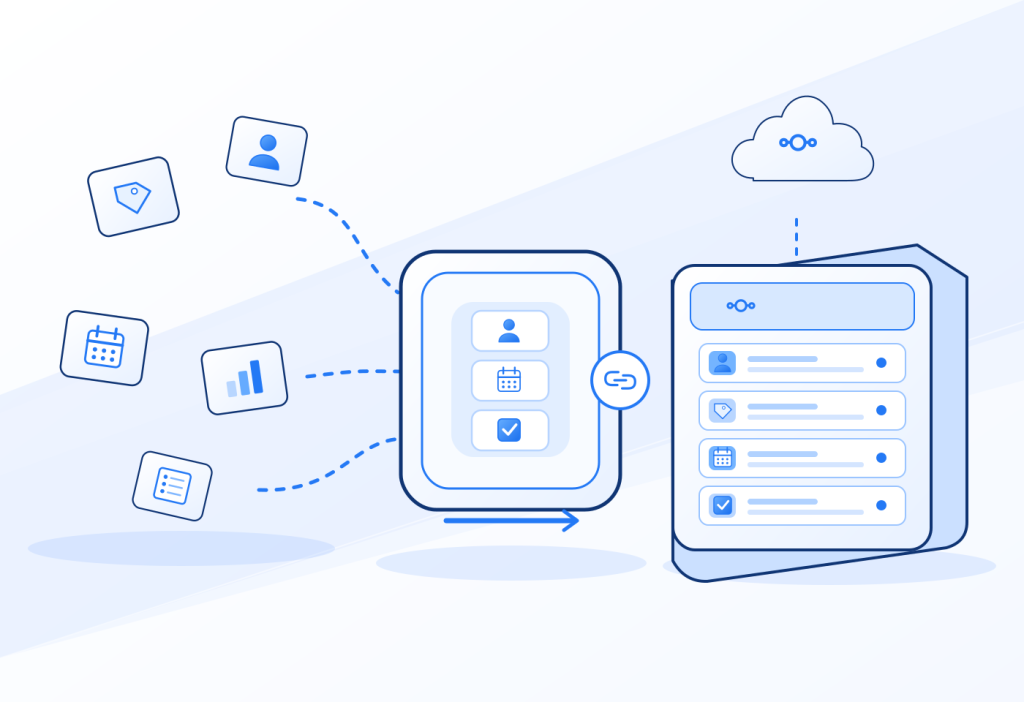
یکی از جذابترین قابلیتهای Tables، امکان ترکیب چند جدول و نما در قالب یک اپلیکیشن است. هر اپلیکیشن نام، توضیحات، آیکون و تنظیمات اشتراکگذاری خودش را دارد و برای گروههای کاربری انتخابشده در نوار بالای Nextcloud ظاهر میشود؛ درست مثل یک اپلیکیشن مستقل.
Nextcloud برای نمونه، اپلیکیشنی برای مدیریت داوطلبان معرفی کرده که جدول ثبتنام داوطلبان و جدول هزینههای سفر را کنار هم قرار میدهد. در این مثال، یک نما با فیلتر، داوطلبانی را که هزینه بلیت هواپیما دارند جدا میکند تا بازپرداخت آنها جداگانه تأیید شود. با همین منطق میتوان یک «سامانه درخواست مرخصی»، «میز خدمت فناوری اطلاعات» یا «پیگیری ثبتنام رویداد» ساخت، بدون نوشتن حتی یک خط کد.
ورود داده از Excel و CSV
برای مهاجرت لازم نیست دادهها را دستی وارد کنید. Tables امکان وارد کردن فایلهای CSV و صفحهگسترده را از طریق بارگذاری فایل یا منوی Files در Nextcloud فراهم میکند و تاریخها، درصدها و مقادیر پولی را بهصورت خودکار تشخیص میدهد. خروجی گرفتن به CSV هم برای تحلیلهای پیشرفته در Excel یا ابزارهای دیگر امکانپذیر است.
قالبهای آماده
اگر نمیدانید از کجا شروع کنید، Tables قالبهای آمادهای مثل چکلیست، مدیریت اعضای تیم و مدیریت مشتریان دارد. میتوانید یکی از این قالبها را انتخاب کنید و ستونها را مطابق نیاز خود تغییر دهید.
قابلیتهای سازماندهی و API
برای تیمهایی که جدولهای زیادی دارند، امکاناتی مثل علامتگذاری جدولهای پرکاربرد بهعنوان «مورد علاقه»، بایگانی جدولهای قدیمی و انتقال مالکیت جدول به همکار دیگر پیشبینی شده است. علاوه بر این، Tables یک API دارد که توسعهدهندگان میتوانند از طریق آن دادهها را از سیستمهای دیگر بخوانند یا در جدولها ثبت کنند؛ برای مثال، ثبت خودکار سفارشهای فروشگاه اینترنتی در یک جدول پیگیری.
دسترسی از موبایل
رابط وب Tables روی مرورگر موبایل قابل استفاده است. برای اندروید، یک اپلیکیشن همراه غیررسمی به نام Nextcloud Tables نیز در F-Droid وجود دارد که امکان مدیریت جدولها، ستونها و سطرها و حتی کار آفلاین را میدهد. البته توسعهدهنده آن هشدار داده که این اپ هنوز در حال توسعه جدی است و برای محیط عملیاتی آماده نیست؛ پس فعلاً آن را برای استفادههای آزمایشی در نظر بگیرید.
مقایسه Nextcloud Tables با Excel و Airtable
برای انتخاب درست، باید بدانید هر ابزار برای چه کاری ساخته شده است. جدول زیر تفاوتهای اصلی را نشان میدهد:
| معیار | Nextcloud Tables | Excel | Airtable |
| نوع ابزار | جدول نوعدار و سازنده اپ بدون کد | صفحهگسترده محاسباتی | پایگاه داده ابری بدون کد |
| محل نگهداری داده | سرور خود سازمان | فایل محلی یا OneDrive | سرورهای Airtable |
| کنترل نوع داده ستونها | دارد | محدود (اعتبارسنجی دستی) | دارد |
| نماهای فیلترشده با دسترسی جدا | دارد | ندارد | دارد |
| فرمول و محاسبات پیشرفته | ندارد | بسیار قوی | دارد |
| ارتباط بین جدولها (Linked Records) | محدود | با فرمول و ارجاع | قوی |
| انواع نما (کانبان، تقویم، گالری) | نمای جدولی | ندارد | متنوع |
| اتوماسیون داخلی | محدود (از طریق API) | ماکرو | قوی |
| هزینه | رایگان و متنباز | اشتراک Microsoft 365 | رایگان محدود؛ اشتراک به ازای کاربر |
| کار بدون اینترنت در شبکه داخلی | بله | بله (نسخه دسکتاپ) | خیر |
Nextcloud Tables در برابر Excel
اگر کار شما محاسبه است، یعنی فرمولهای تودرتو، جدول محوری (Pivot Table)، نمودارهای تحلیلی یا مدلهای مالی، Excel همچنان ابزار درست است و Tables قصد جایگزینی آن را ندارد. اما اگر کار شما نگهداری و بهروزرسانی مشترک یک فهرست است، Tables مزیتهای روشنی دارد: دادهها یک نسخه واحد دارند، ورود اطلاعات کنترلشده است، هر گروه فقط بخش مربوط به خودش را میبیند و کسی نمیتواند به اشتباه ساختار جدول را به هم بزند.
یک قاعده ساده برای تصمیمگیری: اگر بیشتر وقت خود را صرف «نوشتن فرمول» میکنید، Excel؛ اگر بیشتر وقت تیم صرف «وارد کردن، پیدا کردن و بهروزرسانی رکوردها» میشود، Tables.
Nextcloud Tables در برابر Airtable
Airtable ابزاری بالغ و پرامکانات است و باید صادق بود: در زمان نگارش این مقاله، Tables از نظر تعداد قابلیتها به پای Airtable نمیرسد. Airtable انواع نما مثل کانبان، تقویم و گالری، ستونهای فرمول، ارتباط پیشرفته بین جدولها، فرمهای پیشرفته و اتوماسیونهای داخلی دارد که Tables یا ندارد یا بهصورت محدودتر ارائه میکند.
اما Tables در جاهایی برتری دارد که برای بسیاری از سازمانها تعیینکننده است:
- مالکیت داده: دادهها روی سرور خودتان است و تحت قوانین و سیاستهای سازمان شما مدیریت میشود.
- هزینه: با افزایش تعداد کاربران، هزینه اشتراک Airtable بهسرعت بالا میرود؛ در حالی که Tables رایگان است و هزینه آن به زیرساخت Nextcloud محدود میشود.
- دسترسی پایدار: کاربران در کشورهایی مثل ایران برای استفاده از سرویسهای ابری خارجی با محدودیت و ناپایداری روبهرو هستند. Tables روی سرور داخلی بدون این مشکل کار میکند.
- یکپارچگی: Tables در کنار فایلها، تقویم، چت، تماس تصویری، Deck و Nextcloud Office قرار دارد و همه با یک حساب کاربری و یک سیاست امنیتی کار میکنند.
کاربردهای عملی Nextcloud Tables در سازمان
برای اینکه تصویر روشنتری داشته باشید، چند نمونه از کاربردهای رایج Tables را مرور میکنیم:
- مدیریت ساده مشتریان (CRM سبک): جدولی با ستونهای نام، شرکت، تلفن، وضعیت (سرنخ، مذاکره، مشتری)، تاریخ آخرین تماس و مسئول پیگیری. نمای «پیگیریهای امروز» به هر کارشناس فروش فقط کارهای خودش را نشان میدهد.
- موجودی انبار و داراییها: ثبت تجهیزات با شماره سریال، محل نگهداری، تحویلگیرنده و تاریخ گارانتی. با لینک به فایل فاکتور در Nextcloud، همه اسناد در دسترس است.
- درخواستهای داخلی: درخواست مرخصی، خرید یا پشتیبانی فنی که کارمندان ثبت میکنند و مدیران در نمای مخصوص خود بررسی و تأیید میکنند.
- ثبتنام رویداد و دوره آموزشی: فهرست شرکتکنندگان، وضعیت پرداخت، حضور و غیاب و امتیاز رضایت بهصورت ستارهای.
- پیگیری پروژهها و قراردادها: هر سطر یک پروژه با تاریخ شروع و پایان، درصد پیشرفت بهصورت نوار، مسئول و لینک به اسناد قرارداد.
- مدیریت محتوا: برای تیمهای تولید محتوا، جدولی از عنوان مقالهها، کلمه کلیدی، نویسنده، وضعیت (ایده، نگارش، ویرایش، منتشرشده) و تاریخ انتشار، یک تقویم محتوایی ساده و کارآمد میسازد.
شروع کار با Nextcloud Tables: قدمبهقدم
راهاندازی Tables بسیار سادهتر از ابزارهایی مثل Nextcloud Office است، چون به سرور جداگانه نیاز ندارد:
- نصب اپلیکیشن: مدیر سیستم از بخش «اپلیکیشنها» در پنل Nextcloud، اپ Tables را جستوجو و فعال میکند. در بسیاری از نصبهای جدید Nextcloud Hub این اپ بهصورت پیشفرض در دسترس است.
- طراحی ساختار: پیش از ساخت جدول، روی کاغذ مشخص کنید چه ستونهایی لازم دارید و نوع هر ستون چیست. یک ساختار خوب از ابتدا، از دوبارهکاری بعدی جلوگیری میکند.
- ساخت جدول: از یک قالب آماده یا جدول خالی شروع کنید و ستونها را با نوع مناسب بسازید. برای ستونهایی مثل وضعیت، حتماً از نوع «انتخاب» استفاده کنید تا دادهها یکدست بمانند.
- وارد کردن دادههای قبلی: اگر داده در Excel دارید، آن را به CSV تبدیل و وارد کنید و پس از ورود، نمونهای از سطرها را بررسی کنید.
- ساخت نماها: برای هر نقش در سازمان یک نما با ستونها و فیلترهای مناسب بسازید.
- اشتراکگذاری: نماها را با گروههای مربوط به اشتراک بگذارید و در صورت نیاز، چند جدول و نما را در قالب یک اپلیکیشن ترکیب کنید تا کاربران از نوار بالای Nextcloud به آن دسترسی داشته باشند.
- آموزش کوتاه: یک جلسه پانزدهدقیقهای برای نشان دادن نحوه ثبت و فیلتر کردن دادهها معمولاً کافی است.
محدودیتهای Nextcloud Tables که باید بدانید
برای تصمیمگیری واقعبینانه، این محدودیتها را در نظر بگیرید:
- نبود فرمول و ستون محاسباتی: نمیتوانید مثل Excel ستونی بسازید که حاصلضرب دو ستون دیگر را نشان دهد. برای محاسبات باید از خروجی CSV و ابزار دیگر استفاده کنید.
- نماهای محدود: نمایش اصلی بهصورت جدول است و نماهایی مثل کانبان یا تقویم که در Airtable وجود دارد، در Tables ارائه نمیشود. برای کانبان میتوانید از Deck و برای تقویم از Calendar در Nextcloud کمک بگیرید.
- ارتباط محدود بین جدولها: ساخت پایگاه داده رابطهای پیچیده با ارجاعهای متقابل بین جدولها، هدف اصلی Tables نیست.
- اتوماسیون: اتوماسیونهای آمادهای مثل «ارسال ایمیل هنگام تغییر وضعیت» به شکل Airtable وجود ندارد و برای این کار باید از API یا ابزارهای جانبی استفاده کرد.
- حجم داده: Tables برای دادههای عملیاتی تیمها مناسب است، نه برای میلیونها رکورد یا تحلیلهای دادهای سنگین؛ برای آن کار، پایگاه داده و ابزارهای هوش تجاری مناسبترند.
نکات امنیتی و بهترین روشها
- اصل حداقل دسترسی: بهجای اشتراکگذاری جدول اصلی، نماهای محدود را به اشتراک بگذارید. جدول اصلی را فقط مدیران داده ببینند.
- پشتیبانگیری از پایگاه داده: دادههای Tables در پایگاه داده Nextcloud ذخیره میشود، نه به شکل فایل. مطمئن شوید برنامه پشتیبانگیری شما پایگاه داده را هم پوشش میدهد.
- نامگذاری استاندارد: نام جدولها، ستونها و نماها را روشن و یکدست انتخاب کنید تا با رشد تعداد جدولها، سردرگمی ایجاد نشود.
- مالک مشخص برای هر جدول: هر جدول باید یک مسئول داشته باشد که ساختار و کیفیت دادهها را مدیریت کند. در صورت جابهجایی افراد، از قابلیت انتقال مالکیت استفاده کنید.
- بایگانی بهجای حذف: جدولهای قدیمی را بایگانی کنید تا هم فهرست جدولها خلوت بماند و هم دادههای گذشته از دست نرود.
- احراز هویت قوی: چون Tables بخشی از Nextcloud است، فعال کردن ورود دومرحلهای و بهروزرسانی منظم Nextcloud، امنیت جدولها را هم تضمین میکند.
چه کسانی بیشترین سود را از Nextcloud Tables میبرند؟
- سازمانهایی که از قبل Nextcloud دارند و میخواهند بدون افزودن سرویس جدید، مدیریت دادههای تیمی را ساختارمند کنند.
- تیمهای کوچک و متوسط که Airtable برایشان گران است یا دسترسی پایداری به آن ندارند.
- نهادهای دولتی، آموزشی و درمانی که الزامات سختگیرانهای درباره محل نگهداری داده دارند.
- مدیران عملیاتی و اداری که میخواهند فرایندهای ساده مثل درخواستها و ثبتنامها را بدون کمک برنامهنویس دیجیتال کنند.
پرسشهای متداول
آیا Nextcloud Tables رایگان است؟
بله. Tables یک اپلیکیشن متنباز با مجوز AGPL-3.0 است و بدون هزینه روی Nextcloud نصب میشود. تنها هزینه شما، زیرساخت و نگهداری سرور Nextcloud است.
آیا میتوانم فایلهای Excel فعلی را به Tables منتقل کنم؟
بله. Tables امکان وارد کردن فایلهای CSV و صفحهگسترده را دارد و انواعی مثل تاریخ، درصد و مبلغ را خودکار تشخیص میدهد. توصیه میشود پیش از ورود، ستونهای فایل را مرتب و یکدست کنید.
تفاوت Tables با باز کردن فایل Excel در Nextcloud Office چیست؟
Nextcloud Office یک صفحهگسترده آزاد را در مرورگر باز میکند که برای محاسبه و تحلیل مناسب است. Tables یک جدول ساختاریافته با ستونهای نوعدار، نماهای جداگانه و دسترسیهای دقیق میسازد که برای نگهداری مشترک دادهها مناسبتر است. بسیاری از سازمانها از هر دو در کنار هم استفاده میکنند.
آیا Tables از زبان فارسی پشتیبانی میکند؟
رابط کاربری Nextcloud به فارسی ترجمه شده و دادههای فارسی در ستونهای متنی بهدرستی ذخیره و نمایش داده میشوند. برای ستونهای تاریخ، بهتر است پیش از استفاده گسترده، نحوه نمایش تاریخ در محیط خود را بررسی کنید.
جمعبندی
Nextcloud Tables ابزاری است برای فاصله بین صفحهگستردهای که از کنترل خارج شده و پایگاه دادهای که ساختن آن به برنامهنویس نیاز دارد. با ستونهای نوعدار، نماهای فیلترشده، دسترسیهای دقیق و امکان ساخت اپلیکیشن بدون کدنویسی، Tables به تیمها کمک میکند دادههای روزمره خود را منظم، قابل اعتماد و در یک نسخه واحد نگه دارند.
Tables جایگزین Excel برای محاسبات پیچیده نیست و هنوز همه قابلیتهای Airtable را ندارد. اما برای بخش بزرگی از نیازهای واقعی سازمانها، مثل فهرست مشتریان، موجودی، درخواستها و ثبتنامها، کافی و حتی بهتر است؛ بهخصوص وقتی مالکیت داده، هزینه و دسترسی پایدار برایتان اهمیت دارد.
بهترین راه برای سنجیدن Tables، شروع با یک مسئله کوچک و واقعی است. یکی از فایلهای Excel اشتراکی و پردردسر سازمان را انتخاب کنید، آن را به یک جدول در Tables منتقل کنید و برای هر گروه یک نمای مخصوص بسازید. چند هفته استفاده واقعی نشان میدهد که آیا وقت آن رسیده که باقی جدولهای تیم را هم به Nextcloud Tables بیاورید یا هنوز فرصت مناسبی نیست.