فهرست محتوا
- 1 Nextcloud Text: خلق محتوای سریع بدون حواسپرتی
- 2 مشکل حواسپرتی در ابزارهای نوشتن
- 3 Nextcloud Text چیست؟
- 4
- 5 امکانات کلیدی Nextcloud Text
- 6 ویرایش همزمان؛ یک سند، چند نویسنده
- 7 فضای کاری غنی (Rich workspace)؛ توضیح بالای پوشهها
- 8 شروع کار با Nextcloud Text
- 9 یک روش پنجمرحلهای برای خلق محتوای سریع با Text
- 10 قالبهای آماده؛ هیچوقت از صفحه خالی شروع نکنید
- 11 Text در کنار اپهای دیگر Nextcloud
- 12 سناریوهای کاربردی
- 13 تنظیمات مدیر سرور
- 14 امنیت و مالکیت محتوا
- 15 محدودیتهایی که باید بدانید
- 16 پرسشهای متداول
- 17 جمعبندی
Nextcloud Text: خلق محتوای سریع بدون حواسپرتی
نوشتن، به خودی خود سخت نیست؛ آنچه سختش میکند ابزارهایی است که برای نوشتن جمع شدهاند. نوار ابزاری با صد دکمه، منوهای قالببندی، فونتها و حاشیهها، اعلانهایی که هر چند دقیقه یک بار بالا میآیند و فایلهایی که باید دانلود، ویرایش و دوباره آپلود شوند. وقتی همه اینها را کنار هم بگذارید، زمانی که صرف «آماده شدن برای نوشتن» میشود، گاهی از خود نوشتن بیشتر است.
Nextcloud Text پاسخی به همین مشکل است: ویرایشگری سبک، تمیز و همکارانه که داخل Nextcloud زندگی میکند و فقط همان چیزهایی را جلوی چشمتان میگذارد که برای نوشتن لازم دارید. در این مقاله با Nextcloud Text آشنا میشویم، امکاناتش را مرور میکنیم، میبینیم چطور تیمها میتوانند با آن سریعتر محتوا تولید کنند و در چه شرایطی ابزارهای دیگر Nextcloud انتخاب بهتری هستند.
مشکل حواسپرتی در ابزارهای نوشتن
واژهپردازهای سنتی برای ساخت سند نهایی و قابل چاپ طراحی شدهاند: نامه رسمی، قرارداد، گزارش صفحهآراییشده. اما بیشتر نوشتههای روزمره یک تیم اینطور نیستند. پیشنویس یک مقاله، طرح اولیه یک پروژه، صورتجلسه، مستندات داخلی و فهرست ایدهها، به ساختار نیاز دارند، نه به صفحهآرایی.
وقتی برای چنین نوشتههایی از ابزار سنگین استفاده میکنیم، سه اتفاق میافتد:
- ذهن درگیر ظاهر میشود: به جای فکر کردن به محتوا، وقت صرف انتخاب فونت، اندازه تیتر و فاصله خطوط میشود.
- همکاری کند میشود: فایل بین افراد دستبهدست میشود و نسخههایی مثل «نهایی»، «نهایی-۲» و «نهایی-واقعاً-نهایی» ساخته میشوند.
- شروع کردن سخت میشود: باز کردن یک نرمافزار سنگین برای نوشتن چند پاراگراف، انگیزه را کم میکند.
ویرایشگرهای متمرکز و بدون حواسپرتی دقیقاً برای حل این سه مشکل محبوب شدهاند و Nextcloud Text نسخهای از همین ایده است که مستقیماً در فضای ابری تیم شما قرار دارد.
Nextcloud Text چیست؟
Nextcloud Text ویرایشگری همکارانه و ساده برای متن غنی است که در پشت صحنه از Markdown استفاده میکند. نخستین نسخه آن در سال ۲۰۱۹ برای Nextcloud 16 منتشر شد و از Nextcloud 17 به ویرایشگر متن پیشفرض تبدیل شد. یعنی امروز وقتی در Nextcloud Files یک فایل Markdown یا متن ساده را باز میکنید، همین Text است که برایتان باز میشود.
ایده اصلی Text این است که محتوا در مرکز توجه باشد. با این حال Text ویرایشگر ضعیفی نیست: علاوه بر قالببندی پایه مثل پررنگ، مورب و تیتر، امکان درج تصویر هم دارد و یک ویرایشگر کاملاً همکارانه است که اجازه میدهد هر تعداد نفر بهصورت زنده روی یک سند کار کنند.
از نظر فنی، Text روی کتابخانههای متنباز tiptap و ProseMirror ساخته شده است؛ دو پروژه شناختهشده که در بسیاری از ویرایشگرهای مدرن وب استفاده میشوند. خود Text هم متنباز است و کد آن روی GitHub در دسترس است.
Markdown در پشت صحنه، بدون نیاز به یاد گرفتنش
فایلهایی که با Text میسازید با پسوند .md ذخیره میشوند؛ فایلهای متنی سادهای که چند علامت ستاره و هشتگ در آنها پخش شده است. این فایلها در هر ویرایشگر متنی خوانا هستند، هرچند در ویرایشگری که Markdown را میفهمد بهترین ظاهر را دارند.
نکته مهم این است که برای استفاده از Text لازم نیست Markdown بلد باشید. ویرایشگر دیداری است: دکمه پررنگ را میزنید و متن پررنگ میشود. اما اگر Markdown بلد باشید، میتوانید با همان علامتها سریعتر بنویسید؛ مثلاً با تایپ ## در ابتدای خط، آن خط به تیتر تبدیل میشود. این ترکیب، Text را هم برای تازهکارها و هم برای کاربران حرفهای راحت میکند.
امکانات کلیدی Nextcloud Text
قالببندی ساده و کافی
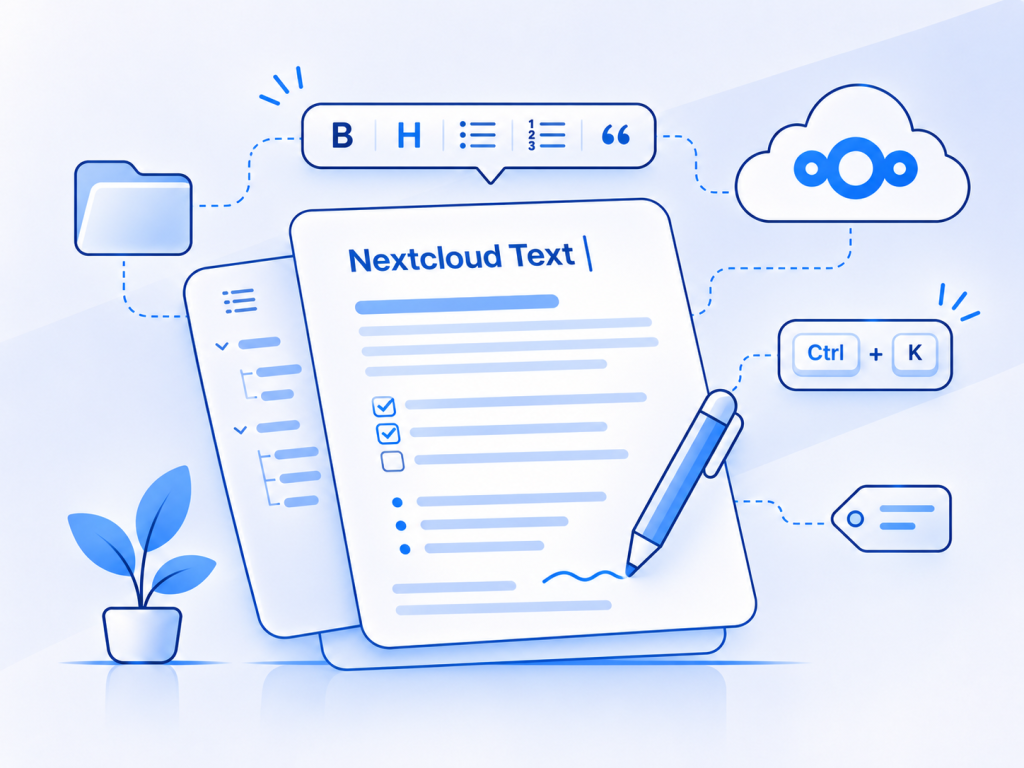
شعار Text این است که حواسپرتی نداشته باشید و فقط قالببندیای را ببینید که لازم دارید. تیترها، فهرستهای نقطهای و شمارهدار، چکلیست، نقلقول، کد، لینک و خط جداکننده همه در دسترساند. نوار ابزار کوچک و جمعوجور است و بیشتر وقتها اصلاً لازم نیست به آن نگاه کنید.
تصویر، پیوست و جدول
میتوانید تصویر را با کشیدن و رها کردن یا از طریق منو در متن قرار دهید. فایلهای پیوست کنار سند در فضای Nextcloud ذخیره میشوند. برای اطلاعات مقایسهای یا فهرستهای چندستونی هم جدول در دسترس است؛ برای جدولهای پیچیده و دادهمحور اما، اپ Tables یا صفحهگستردههای Office مناسبترند.
فرمولهای ریاضی
برای تیمهای آموزشی، پژوهشی و فنی، Text از فرمولهای LaTeX پشتیبانی میکند. فرمولها، چه درون خط و چه بهصورت مستقل، با KaTeX نمایش داده میشوند. میتوانید متن انتخابشده را از نوار ابزار به فرمول تبدیل کنید، فرمول را در یک پنجره ویرایش کنید و حتی Markdown حاوی فرمول را مستقیم در سند بچسبانید.
فهرست مطالب و لینک به تیترها
در نسخههای جدید، Text برای اسناد طولانی فهرست مطالب نمایش میدهد و امکان لینک دادن به تیترها، حتی بین اسناد مختلف، را دارد. پشتیبانی بهتر از Markdown و Frontmatter هم اضافه شده است؛ قابلیتی که برای کسانی که محتوا را بعداً در ابزارهای دیگر یا سایتسازهای ایستا استفاده میکنند مفید است.
Smart Picker؛ همه چیز با یک اسلش
یکی از کاربردیترین امکانات، Smart Picker است: منویی که با تایپ اسلش (/) در Text باز میشود و اجازه میدهد بدون ترک سند، محتوا و لینک از جاهای دیگر وارد کنید. Smart Picker در Talk، Deck، Mail، Notes، Text، Collectives، Office و اپهای دیگر در دسترس است.
بسته به اپهایی که روی سرور شما نصب است، از طریق Smart Picker میتوانید کارتهای Deck، صفحات Collectives، موقعیت روی نقشه، ویدیو، لینکهای GitHub و قالبهای متنی آماده را وارد کنید. اگر اپهای هوش مصنوعی Nextcloud فعال باشند، امکاناتی مثل تولید متن، تبدیل گفتار به نوشتار و ساخت تصویر هم از همین منو در دسترس قرار میگیرد. Nextcloud Translate هم در Text ادغام شده و ترجمه سند را ممکن میکند.
نوار کناری: اشتراک، نظرات و نسخهها
Text از نوار کناری Nextcloud استفاده میکند؛ همان نواری که در Nextcloud Office هم میبینید. بنابراین بدون ترک سند به اشتراکگذاری، نظرات و نسخههای قبلی فایل دسترسی دارید. اگر تغییری اشتباه بود، از زبانه نسخهها میتوانید به وضعیت قبلی سند برگردید.
ویرایش همزمان؛ یک سند، چند نویسنده
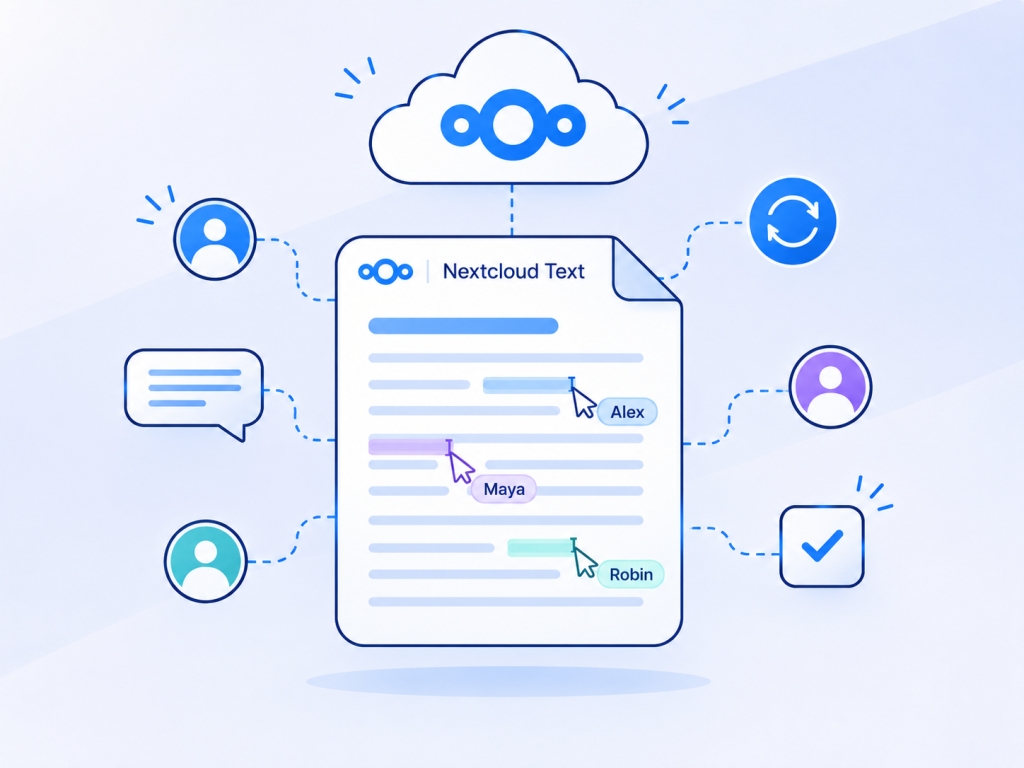
قلب Text همکاری زنده است. وقتی سندی را با همکاران به اشتراک میگذارید و چند نفر همزمان آن را باز میکنند، هر کس تغییرات دیگران را بهصورت لحظهای میبیند. دیگر نیازی به فرستادن فایل با ایمیل یا ادغام دستی نسخهها نیست.
Text حتی امکان همکاری با افرادی را میدهد که حساب Nextcloud ندارند. با یک لینک اشتراکی (در صورت تمایل با رمز و تاریخ انقضا)، مشتری یا همکار بیرونی میتواند سند را ببیند یا ویرایش کند. این برای تهیه بریف پروژه با مشتری یا بازبینی محتوا توسط یک ویراستار بیرونی بسیار کاربردی است.
Nextcloud در معرفی Text سناریویی را توصیف میکند که برای بسیاری از تیمها آشناست: یک قالب صورتجلسه از قبل با اعضا به اشتراک گذاشته شده تا ساختار پایهای داشته باشد و چیزی از قلم نیفتد. پس از جلسه، یادداشتها برای همه روی موبایل و دسکتاپ همگام میشوند و میتوان لینکی برای دیگران فرستاد.
فضای کاری غنی (Rich workspace)؛ توضیح بالای پوشهها
یکی از امکانات کمتر شناختهشده Text، فضای کاری غنی است. در Nextcloud Files میتوانید بالای هر پوشه یک متن توضیحی اضافه کنید؛ مثلاً «این پوشه شامل قراردادهای ۱۴۰۵ است. قراردادهای امضاشده را در زیرپوشه Signed قرار دهید.» این متن با Text نوشته میشود و در اصل یک فایل Readme.md در همان پوشه است.
این قابلیت برای پوشههای مشترک تیمی ارزش زیادی دارد: هر کسی وارد پوشه میشود، بلافاصله میفهمد این پوشه برای چیست، قواعد نامگذاری چیست و مسئول آن کیست. کاربران میتوانند این فضا را برای خودشان غیرفعال کنند و مدیر سرور هم میتواند آن را بهصورت سراسری خاموش کند.
شروع کار با Nextcloud Text
Text بهطور پیشفرض روی Nextcloud فعال است؛ پس معمولاً نیازی به نصب ندارید. برای ساخت اولین سند:
- وارد بخش Files شوید و به پوشه مورد نظر بروید.
- روی دکمه «جدید» (+ New) کلیک کنید و گزینه «سند متنی جدید» (New text file) را انتخاب کنید.
- یک نام برای فایل بنویسید. پسوند .md را نگه دارید تا قالببندی حفظ شود.
- سند در Text باز میشود. شروع به نوشتن کنید؛ تغییرات خودکار ذخیره میشوند.
- برای همکاری، از منوی سند یا نوار کناری، آن را با همکاران یا با لینک به اشتراک بگذارید.
میانبرهایی که سرعت را بالا میبرند
سرعت واقعی در نوشتن وقتی به دست میآید که دستتان از کیبورد جدا نشود. چند میانبر پرکاربرد:
| میانبر یا نحو | نتیجه |
| Ctrl + B | متن پررنگ |
| Ctrl + I | متن مورب |
| Ctrl + Z / Ctrl + Y | برگرداندن و تکرار تغییر |
| ## + فاصله | تبدیل خط به تیتر سطح ۲ |
| – + فاصله | شروع فهرست نقطهای |
| 1. + فاصله | شروع فهرست شمارهدار |
| / | باز کردن Smart Picker |
روی مک، به جای Ctrl از کلید Cmd استفاده کنید.
 یک روش پنجمرحلهای برای خلق محتوای سریع با Text
 یک روش پنجمرحلهای برای خلق محتوای سریع با Text
ابزار خوب بهتنهایی محتوای خوب نمیسازد؛ روش کار هم مهم است. این روند ساده به تیمهای تولید محتوا کمک میکند از Text بیشترین استفاده را ببرند:
- اسکلت را بنویسید: پیش از هر چیز، فقط تیترهای اصلی را بنویسید. این اسکلت، مسیر نوشتن را روشن میکند و فهرست مطالب Text هم از همین تیترها ساخته میشود.
- بیوقفه پیشنویس کنید: زیر هر تیتر سریع بنویسید و به ویرایش فکر نکنید. محیط خلوت Text برای همین مرحله طراحی شده است.
- منابع را با Smart Picker وصل کنید: لینکها، کارتهای مرتبط Deck یا صفحات Collectives را با / وارد کنید تا خواننده و همکاران به منابع دسترسی داشته باشند.
- بازبینی را همزمان انجام دهید: سند را با ویراستار یا کارشناس موضوع به اشتراک بگذارید. نظرات را در نوار کناری ثبت کنند و تغییرات جزئی را مستقیماً اعمال کنند.
- نسخه نهایی را نامگذاری کنید: پیش از انتشار، از زبانه نسخهها نسخه نهایی را نامگذاری کنید تا همیشه بدانید دقیقاً چه چیزی منتشر شده است.
چون فایل نهایی Markdown است، انتقال آن به CMS سایت، مخزن مستندات یا ابزارهای دیگر ساده است و قالببندی تیترها و فهرستها حفظ میشود.
قالبهای آماده؛ هیچوقت از صفحه خالی شروع نکنید
بزرگترین دشمن نوشتن سریع، صفحه سفید است. راهحل ساده این است که برای نوشتههای تکراری تیم، قالب داشته باشید. در Nextcloud یک پوشه «قالبها» بسازید، چند سند Text با ساختار آماده در آن قرار دهید و هر بار به جای ساختن سند خالی، از روی قالب کپی بگیرید. اگر مدیر سرور پوشه قالبها را در تنظیمات Files تعریف کرده باشد، این قالبها مستقیماً هنگام ساخت فایل جدید هم پیشنهاد میشوند.
این قالب را میتوانید با تیترهای فارسی هم بسازید. چند قالب دیگر که برای بیشتر تیمها کاربرد دارد:
- بریف محتوا: هدف، مخاطب، کلمه کلیدی، پیام اصلی، منابع و موعد تحویل.
- گزارش رخداد: زمان وقوع، شرح مشکل، اثر روی کاربران، علت ریشهای، اقدامات انجامشده و درسهای آموخته.
- طرح پروژه: مسئله، دامنه کار، خارج از دامنه، مراحل، مسئولان و معیار موفقیت.
قالبها علاوه بر سرعت، کیفیت را هم یکدست میکنند: همه اعضای تیم نوشتههایشان را با یک ساختار تحویل میدهند و خواندن و بازبینی آنها سادهتر میشود. یک بار در ماه قالبها را مرور کنید و بخشهایی را که کسی پر نمیکند حذف کنید تا قالبها سبک بمانند.
Text در کنار اپهای دیگر Nextcloud
Text فقط یک ویرایشگر مستقل نیست؛ موتور نوشتن چند اپ دیگر Nextcloud هم هست. اپ Notes برای خود یادداشتها از Nextcloud Text استفاده میکند و به همین دلیل بسیاری از امکانات Text، از جمله Smart Picker، در Notes هم وجود دارد. Collectives هم برای صفحات ویکی تیمی از همین ویرایشگر استفاده میکند. نتیجه این است که اگر کار با Text را یاد بگیرید، در این اپها هم احساس غریبی نمیکنید.
کدام ابزار برای کدام کار؟
| ابزار | مناسب برای |
| Text | پیشنویس محتوا، مستندات، صورتجلسه و هر سند ساختاریافته بدون نیاز به صفحهآرایی |
| Notes | یادداشتهای سریع و کوتاه با دستهبندی و دسترسی آسان از موبایل |
| Collectives | ویکی و پایگاه دانش تیمی با صفحات تودرتو و لینکشده |
| Office | اسناد Word و Excel، قالببندی دقیق، چاپ و سازگاری با فرمتهای رایج |
سناریوهای کاربردی
تیم محتوا و بازاریابی
پیشنویس مقالههای بلاگ، متن صفحات فرود و کپشن شبکههای اجتماعی را در Text بنویسید. یک پوشه «در حال نگارش» و یک پوشه «آماده انتشار» داشته باشید و با فضای کاری غنی بالای هر پوشه، روند کار را برای همه توضیح دهید.
تیم فنی و مستندسازی
Text برای مستندات داخلی مثل راهنمای راهاندازی، رویههای عملیاتی و گزارش رخدادها مناسب است. بلوکهای کد خوانا میمانند و فایلها Markdown استاندارد هستند. مدیر سرور میتواند پشتیبانی Text را به نوعهای دیگر فایل، مثل فایلهای کد و پیکربندی، هم گسترش دهد.
مدیریت پروژه
بریف پروژه، تعریف دامنه کار و صورتجلسههای هفتگی را با Text بنویسید و در Deck یا Talk با Smart Picker به آنها لینک دهید. به این ترتیب، تصمیمها و کارها به هم متصل میمانند.
آموزش و پژوهش
جزوه، طرح درس و یادداشتهای پژوهشی با پشتیبانی از فرمولهای ریاضی بهراحتی در Text نوشته میشوند. دانشجویان یا همکاران پژوهشی میتوانند همزمان روی یک سند کار کنند.
ارتباط با مشتری
پرسشنامه اولیه پروژه را در Text آماده کنید و با لینک اشتراکی برای مشتری بفرستید تا پاسخها را مستقیماً در همان سند بنویسد. دیگر لازم نیست پاسخها را از ایمیلهای مختلف جمع کنید.
تنظیمات مدیر سرور
Text تنظیمات زیادی ندارد و این خودش بخشی از سادگی آن است. اما چند گزینه برای مدیر وجود دارد:
- غیرفعال کردن فضای کاری غنی: اگر توضیح بالای پوشهها برای سازمان شما کاربردی نیست، میتوانید آن را بهصورت سراسری خاموش کنید.
- باز شدن فقطخواندنی: مدیر میتواند تنظیم کند فایلها بهطور پیشفرض در حالت فقطخواندنی باز شوند تا تغییرات ناخواسته کمتر شود. کاربر برای ویرایش، بهصراحت وارد حالت ویرایش میشود.
- گسترش نوع فایلها: پشتیبانی Text را میتوان به نوعهای دیگر فایل، مانند کد و فایلهای پیکربندی، گسترش داد.
- فعال کردن اپهای مکمل: برای استفاده کامل از Smart Picker، اپهای مرتبط مثل Deck، Collectives، اپهای هوش مصنوعی یا Translate را نصب و پیکربندی کنید.
برای ویرایش همزمان روان، مطمئن شوید سرور منابع کافی دارد و کش (مثل Redis) و Cron بهدرستی پیکربندی شدهاند؛ اینها روی سرعت کل Nextcloud، از جمله Text، اثر مستقیم دارند.
امنیت و مالکیت محتوا
محتوایی که تیم شما تولید میکند، از ایدههای محصول تا پیشنویس قراردادها و مستندات فنی، دارایی سازمان است. در Text، این محتوا روی سرور Nextcloud خودتان میماند و از همه لایههای امنیتی آن، مثل احراز هویت دومرحلهای، رمزنگاری ارتباط، کنترل دسترسی و گزارش فعالیتها، بهره میبرد.
مزیت دیگر، باز بودن قالب است. چون فایلها Markdown هستند، محتوای شما هرگز در یک قالب اختصاصی زندانی نمیشود. اگر روزی بخواهید ابزارتان را تغییر دهید، فایلها بدون نیاز به تبدیل همراه شما میآیند. همچنین چون اسناد Text فایلهای معمولی Nextcloud هستند، نسخهبندی، سطل زباله و بکاپ سرور شامل آنها هم میشود.
محدودیتهایی که باید بدانید
Text برای نوشتن سریع و ساختاریافته عالی است، اما جایگزین واژهپرداز کامل نیست. اگر به صفحهآرایی دقیق، سربرگ و پانویس، شماره صفحه یا سازگاری کامل با فایلهای Word نیاز دارید، Nextcloud Office انتخاب درست است. همچنین Markdown امکانات قالببندی محدودتری نسبت به فرمتهای اداری دارد؛ مثلاً رنگ دلخواه متن یا فونتهای متنوع جزو اهداف آن نیستند. تجربه ویرایش روی اپهای موبایل هم ممکن است با نسخه وب تفاوت داشته باشد. اپهای موبایل Nextcloud، ویرایشگر را از طریق یک نشست ویرایش مستقیم باز میکنند.
برای متنهای فارسی هم یک نکته عملی وجود دارد: در اسنادی که فارسی و انگلیسی را ترکیب میکنند، عبارتهای انگلیسی مثل نام دستورها یا اصطلاحات فنی را در قالب کد بنویسید تا جهت متن بههم نریزد.
پرسشهای متداول
آیا Nextcloud Text رایگان است؟
بله. Text اپی متنباز است و بهطور پیشفرض همراه Nextcloud نصب و فعال است.
فایلهای Text را میتوانم در برنامههای دیگر باز کنم؟
بله. فایلها با قالب Markdown ذخیره میشوند و در هر ویرایشگر متن دیگری قابل ویرایشاند. با کلاینت دسکتاپ Nextcloud هم روی کامپیوترتان همگام میشوند.
آیا برای ویرایش همزمان باید چیزی نصب کنم؟
خیر. ویرایش همزمان بخشی از خود Text است. فقط کافی است سند را با دیگران به اشتراک بگذارید.
تفاوت Text و Nextcloud Office چیست؟
Text برای نوشتن سریع و ساختاریافته با فایلهای Markdown است. Office برای اسناد اداری مثل Word، Excel و PowerPoint با قالببندی دقیق ساخته شده است. بسیاری از تیمها پیشنویس را در Text مینویسند و نسخه رسمی نهایی را در Office میسازند.
آیا Text به فارسی و راستبهچپ پشتیبانی میکند؟
Text در مرورگر اجرا میشود و متن فارسی را نمایش و ویرایش میکند. در اسناد ترکیبی فارسی و انگلیسی، رعایت نکتهای که در بخش محدودیتها گفتیم، خوانایی را بهتر میکند. بهتر است پیش از استقرار گسترده، اسناد نمونه را روی نسخه Nextcloud خودتان امتحان کنید.
جمعبندی
Nextcloud Text نشان میدهد که ابزار نوشتن لازم نیست پیچیده باشد تا قدرتمند باشد. محیطی خلوت که محتوا را در مرکز قرار میدهد، Markdown در پشت صحنه که قالب را باز و قابل انتقال نگه میدارد، ویرایش همزمان برای هر تعداد نویسنده و Smart Picker که کل اکوسیستم Nextcloud را با یک اسلش در دسترس قرار میدهد. همه اینها در کنار هم، Text را به ابزاری ایدهآل برای تیمهایی تبدیل میکنند که میخواهند سریعتر و متمرکزتر محتوا تولید کنند.
اگر Nextcloud دارید، Text همین حالا آماده استفاده است. سند متنی بعدیتان، چه پیشنویس یک مقاله باشد، چه صورتجلسه یا مستندات یک پروژه، را در Text شروع کنید و تفاوت نوشتن بدون حواسپرتی را تجربه کنید.