
فهرست محتوا
- 1 Nextcloud Notes: یادداشتبرداری سریع و سبک برای تیمهای پرمشغله
- 2 چرا تیمهای پرمشغله به یادداشتبرداری سبک نیاز دارند؟
- 3 Nextcloud Notes چیست؟
- 4 امکانات کلیدی Nextcloud Notes
- 5 یادداشتها همان فایلها هستند؛ یک مزیت بزرگ
- 6 نصب و راهاندازی Nextcloud Notes
- 7
- 8 شروع کار: اولین یادداشت در کمتر از یک دقیقه
- 9 همکاری تیمی با Nextcloud Notes
- 10 Notes روی موبایل و دسکتاپ
- 11 تنظیمات Notes برای کاربر و مدیر
- 12 سناریوهای کاربردی برای تیمها
- 13 Notes در کنار ابزارهای دیگر Nextcloud
- 14 بهترین روشها برای یادداشتبرداری تیمی
- 15 امنیت و حریم خصوصی یادداشتها
- 16 چطور یادداشتبرداری را به عادت تیم تبدیل کنیم؟
- 17 محدودیتهایی که باید بدانید
- 18 جمعبندی
Nextcloud Notes: یادداشتبرداری سریع و سبک برای تیمهای پرمشغله
در یک روز کاری شلوغ، ایدهها و کارها با سرعتی بیشتر از توان حافظه ما میرسند. وسط جلسه تصمیمی گرفته میشود، مشتری در تماس تلفنی نکتهای میگوید، همکار لینکی میفرستد که «بعداً نگاه کن». اگر جایی برای ثبت سریع اینها نداشته باشیم، یا فراموش میشوند یا در ده جای مختلف پخش میشوند: پیامرسان، کاغذ روی میز، فایل متنی روی دسکتاپ و اپ یادداشت گوشی.
Nextcloud Notes برای همین لحظهها ساخته شده است: اپی ساده، سریع و بیحاشیه برای نوشتن یادداشت که داخل همان فضای ابری Nextcloud شما کار میکند. نه نصب پیچیدهای میخواهد و نه آموزش طولانی. در این مقاله میبینیم Nextcloud Notes چیست، چه امکاناتی دارد، چطور تیمها میتوانند از آن برای همکاری استفاده کنند و چه زمانی بهتر است سراغ ابزارهای دیگر اکوسیستم Nextcloud برویم.
چرا تیمهای پرمشغله به یادداشتبرداری سبک نیاز دارند؟
ابزارهای سنگین مدیریت دانش و ویکیها ارزش زیادی دارند، اما برای ثبت یک فکر در ده ثانیه ساخته نشدهاند. وقتی برای نوشتن دو خط باید صفحهای را پیدا کنید، قالبی انتخاب کنید و مجوزها را تنظیم کنید، احتمالاً اصلاً نمینویسید. نتیجه این است که اطلاعات مهم در ذهن افراد یا در چتها گم میشود.
یک اپ یادداشت سبک سه مشکل رایج تیمها را حل میکند:
- اصطکاک کم: باز کردن اپ و شروع نوشتن باید سریعتر از برداشتن کاغذ و قلم باشد.
- یک جای واحد: یادداشتهای گوشی، لپتاپ و مرورگر باید یکی باشند، نه سه نسخه جدا.
- مالکیت داده: یادداشتهای کاری اغلب شامل اطلاعات مشتری، قیمتها و تصمیمهای داخلیاند. جای آنها روی سرور سازمان است، نه سرویسهای عمومی که کنترلی بر آنها ندارید.
Nextcloud Notes دقیقاً روی همین سه نکته تمرکز دارد.
Nextcloud Notes چیست؟
Notes یک اپ رسمی و متنباز برای Nextcloud است که توسعهدهندگانش آن را اپی «بدون حواسپرتی» برای یادداشتبرداری معرفی میکنند. این اپ امکان دستهبندی یادداشتها را برای نظم بهتر فراهم میکند و از قالببندی با Markdown پشتیبانی میکند.
فلسفه Notes سادگی است. صفحه اصلی آن یک فهرست یادداشت در کنار و یک فضای نوشتن در وسط است. اگر Nextcloud را روی سرور خودتان یا یک سرویس ابری مدیریتشده اجرا میکنید، یادداشتها همانجا ذخیره میشوند و از همان سیستم کاربران، اشتراکگذاری و امنیت Nextcloud استفاده میکنند. یعنی لازم نیست حساب کاربری جدید بسازید یا داده را به سرویس دیگری بسپارید.
امکانات کلیدی Nextcloud Notes
نوشتن با Markdown یا ویرایشگر دیداری
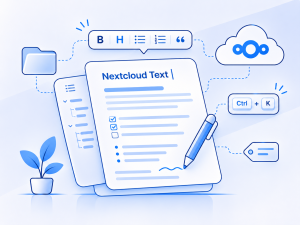
در Notes میتوانید تیتر، متن پررنگ و مورب، چکلیست، جدول، تصویر و لینک را هم با نحو Markdown و هم با ویرایشگر دیداری (WYSIWYG) اضافه کنید. یعنی کاربری که Markdown بلد است با چند علامت ساده متن را مرتب میکند، و کاربری که بلد نیست از دکمههای نوار ابزار استفاده میکند. خروجی در هر دو حالت یک فایل متنی تمیز است.
دستهبندی و علاقهمندیها
یادداشتها را میتوانید در دستهها (Categories) گروهبندی کنید؛ مثلاً «جلسات»، «مشتریان»، «ایدهها» یا «شخصی». در عمل هر دسته یک پوشه در فضای Notes شماست. یادداشتهای پرکاربرد را هم میتوانید با ستاره بهعنوان علاقهمندی علامت بزنید تا همیشه بالای فهرست باشند.
حالت Zen برای تمرکز
وقتی باید متن طولانیتری بنویسید، حالت Zen همه بخشهای اپ را بهجز فضای نوشتن پنهان میکند. این حالت برای نوشتن صورتجلسه، پیشنویس ایمیلهای مهم یا مستندات کوتاه کاربردی است.
جستوجو
Notes جستوجو در یادداشتها را فراهم میکند و از آنجا که یادداشتها فایلاند، جستوجوی سراسری Nextcloud هم میتواند آنها را پیدا کند. وقتی چند صد یادداشت جمع شود، همین جستوجوی سریع است که ارزش اپ را نشان میدهد.
یادداشتها همان فایلها هستند؛ یک مزیت بزرگ
شاید مهمترین ویژگی Nextcloud Notes این باشد که قالب خاص و بستهای ندارد. هر یادداشتی که میسازید، بهصورت یک فایل معمولی در پوشه Notes ذخیره میشود؛ با پسوند .md یا .txt یا پسوندی که خودتان تعیین میکنید. چون اینها فایلهای معمولیاند، میتوانید آنها را با هر ویرایشگر متن یا Markdown دیگری هم باز و ویرایش کنید. خروجی گرفتن هم ساده است: کافی است پوشه را کپی کنید.
این طراحی چند نتیجه عملی دارد:
- بدون قفل شدن در یک سرویس: اگر روزی خواستید ابزار دیگری را امتحان کنید، یادداشتها فایلهای Markdown سادهاند و تقریباً هر ابزاری آنها را میخواند.
- همگامسازی با کلاینت دسکتاپ: اگر کلاینت همگامسازی Nextcloud روی کامپیوترتان نصب باشد، یادداشتها آنجا هم هستند و با هر ویرایشگری قابل ویرایشاند.
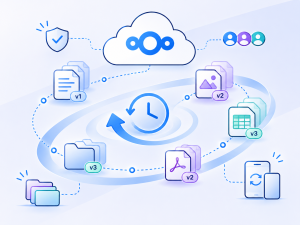
- بهرهمندی از امکانات Files: نسخهبندی فایل، سطل زباله، اشتراکگذاری و بکاپ سرور خودبهخود شامل یادداشتها هم میشود. اگر بخشی از یادداشت را اشتباهی پاک کردید، میتوانید از تاریخچه نسخهها آن را برگردانید.
- ابزارهای جانبی: چون یادداشتها در پوشه Notes ذخیره میشوند، ابزارهایی مثل QOwnNotes روی دسکتاپ هم میتوانند با آنها کار کنند.
نصب و راهاندازی Nextcloud Notes
اگر مدیر سرور هستید، فعال کردن Notes چند ثانیه طول میکشد:
- با حساب مدیر وارد Nextcloud شوید و از منوی کاربری به بخش «اپها» (Apps) بروید.
- دسته «Office» یا «آفیس و متن» را باز کنید.
- اپ Notes را پیدا کنید و روی «دانلود و فعالسازی» (Download and enable) کلیک کنید.
- حالا آیکون Notes در منوی بالای صفحه برای کاربران ظاهر میشود.
Nextcloud در صورت انتشار نسخه جدید اپ، به شما اطلاع میدهد. اگر از سرویس میزبانی Nextcloud استفاده میکنید و دسترسی مدیر ندارید، از پشتیبانی بخواهید اپ را فعال کند.

شروع کار: اولین یادداشت در کمتر از یک دقیقه
- اپ Notes را از منوی بالا باز کنید.
- روی «یادداشت جدید» (New note) کلیک کنید.
- شروع به نوشتن کنید. خط اول یادداشت بهطور خودکار عنوان آن میشود؛ پس خط اول را کوتاه و گویا بنویسید.
- برای دستهبندی، از منوی یادداشت یا بخش جزئیات، یک دسته انتخاب کنید یا دسته جدیدی بسازید.
- اگر یادداشت را زیاد لازم دارید، آن را به علاقهمندیها اضافه کنید.
نیازی به دکمه ذخیره نیست؛ Notes تغییرات را خودکار ذخیره میکند. همین جزئیات کوچک است که یادداشتبرداری را سریع میکند.
چند نحو پرکاربرد Markdown
اگر تازه با Markdown آشنا میشوید، با همین چند مورد بیشتر نیازهای روزمره برطرف میشود:
| نحو | کاربرد |
| # عنوان | تیتر اصلی (## و ### برای تیترهای کوچکتر) |
| **متن** | متن پررنگ |
| *متن* | متن مورب |
| – مورد | فهرست نقطهای |
| – [ ] کار | چکلیست (با [x] تیک میخورد) |
| [متن](آدرس) | لینک |
| `کد` | نمایش کد یا دستور |
مزیت Markdown این است که حتی بدون نمایش قالببندی هم خوانا میماند. یعنی اگر یادداشت را در یک ویرایشگر متن ساده، در ترمینال یا در پیشنمایش ایمیل باز کنید، ساختار آن همچنان قابل فهم است. همین ویژگی باعث شده Markdown به زبان مشترک بسیاری از ابزارهای یادداشتبرداری و مستندسازی تبدیل شود و یادگیری آن، سرمایهای است که در ابزارهای دیگر هم به کارتان میآید.
برای تیمهایی که با زبان فارسی کار میکنند، یک نکته کوچک هم مفید است: اگر یادداشتی ترکیبی از فارسی و انگلیسی (مثلاً نام دستورها یا اصطلاحات فنی) دارد، اصطلاحات انگلیسی را داخل علامت کد بنویسید تا جهت متن بههم نریزد و خوانایی حفظ شود.
چکلیستها برای تیمها بسیار کاربردیاند: فهرست کارهای بعد از جلسه یا مراحل انتشار یک نسخه را میتوانید بهصورت چکلیست بنویسید و با پیشرفت کار، تیک بزنید.
همکاری تیمی با Nextcloud Notes
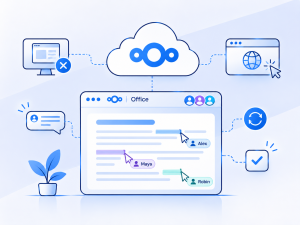
Notes در اصل ابزاری شخصی است، اما چون یادداشتها فایلاند، همه گزینههای اشتراکگذاری Nextcloud Files برای آنها هم وجود دارد؛ از جمله مجوزهای دقیق و رمزهای یکبارمصرف برای اشتراکها. پس از اشتراکگذاری، چند نفر میتوانند همزمان یک یادداشت را ویرایش کنند.
چند الگوی رایج برای استفاده تیمی:
- پوشه یادداشت مشترک تیم: یک پوشه مثل «یادداشتهای تیم فروش» بسازید و آن را با گروه مربوط به اشتراک بگذارید. هر یادداشتی که آنجا ساخته شود، برای همه اعضا در دسترس است.
- صورتجلسه زنده: پیش از جلسه یک یادداشت بسازید، با شرکتکنندگان به اشتراک بگذارید و همه در طول جلسه نکات را در همان یادداشت ثبت کنند.
- اشتراک فقطخواندنی: برای یادداشتهایی مثل «راهنمای پاسخ به سؤالات رایج مشتری» که باید همه ببینند اما فقط مسئول آن ویرایش کند، اشتراک فقطخواندنی بدهید.
مدیر سرور میتواند پوشه پیشفرض Notes را برای کاربران جدید تغییر دهد؛ مثلاً آن را روی یک پوشه مشترک تنظیم کند. در این صورت، یادداشتهای کاربران جدید از ابتدا در فضای مشترک ساخته میشوند. این کار را با دقت انجام دهید تا یادداشتهای شخصی ناخواسته در معرض دید دیگران قرار نگیرند.
Notes روی موبایل و دسکتاپ
یادداشتبرداری بیشتر وقتها در حرکت اتفاق میافتد: در راهرو، در تاکسی یا بین دو جلسه. برای همین، اپهای موبایل بخش جدی تجربه Notes هستند.
اندروید
اپ Nextcloud Notes برای اندروید امکان ساخت، ویرایش، اشتراک، جستوجو و حذف یادداشت را فراهم میکند. میتوانید متن و لینک را از اپهای دیگر مستقیماً بهعنوان یادداشت جدید وارد Notes کنید، چکلیستها را در حالت نمایش تیک بزنید و یادداشتها را علاقهمندی کنید. این اپ از چند حساب کاربری پشتیبانی میکند و آفلاین هم کار میکند. همچنین ویجت تکیادداشت و فهرست یادداشتها و حالت تاریک دارد.
امکان آفلاین برای تیمهایی که اینترنت پایداری ندارند اهمیت زیادی دارد: یادداشت را بدون اتصال بنویسید و هر وقت اینترنت برقرار شد، همگامسازی انجام میشود.
iOS
برای آیفون و آیپد هم اپ Nextcloud Notes روی App Store وجود دارد. این اپ با اپ Notes روی سرور همگام میشود و برای استفاده از آن، سرور شما باید اپ Notes را نصب داشته باشد.
دسکتاپ و ابزارهای جانبی
روی کامپیوتر، سادهترین راه همان رابط وب است. اما اگر ترجیح میدهید با ویرایشگر محبوب خودتان کار کنید، کلاینت همگامسازی Nextcloud پوشه Notes را روی دیسک شما نگه میدارد. Notes یک JSON API هم برای اپهای شخص ثالث ارائه میکند؛ به همین دلیل کلاینتهای غیررسمی متعددی برای آن ساخته شده است.
تنظیمات Notes برای کاربر و مدیر
هر کاربر در تنظیمات Notes میتواند پوشه ذخیره یادداشتها، پسوند فایل یادداشتهای جدید و حالت پیشفرض نمایش (ویرایش یا پیشنمایش) را تعیین کند. مدیر سرور هم میتواند با دستورهای occ مقادیر پیشفرض این تنظیمات را برای کاربران جدید مشخص کند:
occ config:app:set notes noteMode –value=”preview”
occ config:app:set notes fileSuffix –value=”.md”
occ config:app:set notes defaultFolder –value=”Shared notes”
| تنظیم | توضیح |
| noteMode | حالت نمایش یادداشت: edit (ویرایش) یا preview (پیشنمایش) |
| fileSuffix | پسوند فایل یادداشتهای جدید، مثل .txt یا .md |
| defaultFolder | پوشه ذخیره یادداشتها؛ پیشفرض Notes |
پیشنهاد ما برای تیمها: پسوند را روی .md بگذارید تا قالببندی یادداشتها در سایر ابزارها و حتی در اپ Files بهدرستی نمایش داده شود.
سناریوهای کاربردی برای تیمها
تیم پشتیبانی
یک دسته «پاسخهای آماده» بسازید و متنهای تکراری پاسخ به مشتری را آنجا نگه دارید. کارشناس پشتیبانی در چند ثانیه متن را پیدا و کپی میکند. چون یادداشتها اشتراکیاند، اصلاح یک پاسخ برای همه اعمال میشود.
مدیران پروژه
برای هر پروژه یک دسته داشته باشید و صورتجلسهها، تصمیمها و فهرست کارهای کوچک را آنجا ثبت کنید. وقتی کاری بزرگتر شد و نیاز به پیگیری داشت، آن را به ابزار مدیریت کار مثل Deck منتقل کنید.
تیم فنی
دستورهای پرکاربرد، تنظیمات سرورها (بدون رمز عبور!) و مراحل رفع مشکلات رایج را در Notes بنویسید. نحو کد در Markdown باعث میشود دستورها خوانا بمانند.
فروش و بازاریابی
نکات تماس با مشتری را بلافاصله بعد از تماس روی گوشی ثبت کنید. ایدههای محتوایی، تیترهای پیشنهادی و کلمات کلیدی را هم در یک دسته جدا نگه دارید تا در جلسه برنامهریزی محتوا آماده باشند.
استفاده شخصی در محیط کار
فهرست کارهای روزانه، لینکهایی که باید بعداً بخوانید و ایدههای خام را در Notes بنویسید. همین عادت ساده، بار ذهنی را کم میکند و تمرکز را بالا میبرد.
Notes در کنار ابزارهای دیگر Nextcloud
Nextcloud چند ابزار متنی دارد و انتخاب درست بین آنها، از شلوغی جلوگیری میکند:
| ابزار | مناسب برای |
| Notes | یادداشتهای سریع، شخصی یا تیمی کوچک، چکلیستها و صورتجلسهها |
| Collectives | ویکی تیمی با صفحات ساختاریافته و لینکشده، با همان ویرایشگر Notes |
| Deck | مدیریت کارها به سبک کانبان، با مسئول و موعد انجام |
| Text / Office | اسناد مفصلتر، قالببندیشده و قابل چاپ |
یک قاعده ساده: اگر نوشته کوتاه است و سریع باید ثبت شود، Notes. اگر قرار است دانش سازمانی ماندگار و ساختاریافته باشد، Collectives. اگر کار است و مسئول و موعد دارد، Deck.
بهترین روشها برای یادداشتبرداری تیمی
- خط اول را جدی بگیرید: چون خط اول عنوان یادداشت میشود، آن را گویا بنویسید؛ مثلاً «جلسه فروش – آبان ۱۴۰۵» به جای «جلسه».
- دستهها را کم و مشخص نگه دارید: ده دسته واضح بهتر از پنجاه دسته مبهم است. برای نامگذاری یک قرارداد تیمی داشته باشید.
- یادداشتهای قدیمی را مرور کنید: ماهی یک بار یادداشتهای بیاستفاده را حذف یا بایگانی کنید تا جستوجو تمیز بماند.
- اطلاعات محرمانه را حسابشده بنویسید: رمز عبور و کلیدهای دسترسی جایشان در یک مدیر رمز عبور است، نه در یادداشت.
- از چکلیست استفاده کنید: کارهای بعد از جلسه را همان لحظه به چکلیست تبدیل کنید تا چیزی جا نماند.
- یادداشتهای مهم را به ابزار مناسب منتقل کنید: وقتی یادداشتی به سند رسمی یا دانش ماندگار تبدیل شد، آن را به Collectives یا اسناد اداری منتقل کنید.
امنیت و حریم خصوصی یادداشتها
یادداشتهای کاری بیش از آنچه فکر میکنیم اطلاعات حساس دارند: نام و شماره مشتری، مبلغ قراردادها، برنامههای محصول و حتی نقدهای داخلی. وقتی این یادداشتها در یک سرویس عمومی رایگان ذخیره میشوند، عملاً نمیدانید داده کجا نگهداری میشود، چه کسی به آن دسترسی دارد و اگر روزی سرویس تغییر کند یا از دسترس خارج شود، چه اتفاقی برایش میافتد.
در Nextcloud Notes، یادداشتها روی همان سروری میمانند که بقیه فایلهای سازمان. یعنی همه لایههای امنیتی که برای Nextcloud تنظیم کردهاید، بهطور خودکار شامل یادداشتها هم میشوند:
- احراز هویت دومرحلهای: اگر ورود دومرحلهای برای کاربران فعال باشد، دسترسی به یادداشتها هم پشت همین لایه قرار میگیرد.
- رمزنگاری: ارتباط با سرور از طریق HTTPS رمزنگاری میشود و در صورت فعال بودن رمزنگاری سمت سرور، فایل یادداشتها هم رمزنگاریشده ذخیره میشوند.
- کنترل دسترسی: اشتراکگذاری با کاربران، گروهها یا لینکهای دارای رمز و تاریخ انقضا انجام میشود و هر وقت لازم شد، میتوانید دسترسی را پس بگیرید.
- گزارش فعالیتها: در بخش Activity میبینید چه کسی، چه زمانی، چه فایلی را تغییر داده است؛ این برای یادداشتهای اشتراکی بسیار مفید است.
برای سازمانهایی که باید الزامات قانونی یا قراردادی درباره محل نگهداری داده را رعایت کنند، همین که یادداشتها از سرور سازمان خارج نمیشوند، یک مزیت جدی است.
چطور یادداشتبرداری را به عادت تیم تبدیل کنیم؟
نصب یک اپ کار سادهای است؛ اما اینکه تیم واقعاً از آن استفاده کند، به چند قدم کوچک نیاز دارد. تجربه نشان داده این برنامه چهار مرحلهای برای بیشتر تیمها جواب میدهد:
- با یک کاربرد شروع کنید: به جای اعلام «از امروز همه یادداشتها در Notes»، فقط صورتجلسههای هفتگی را به Notes ببرید. وقتی همه یک بار مزیتش را دیدند، بقیه کاربردها خودشان اضافه میشوند.
- ساختار اولیه را آماده کنید: پیش از دعوت تیم، پوشه مشترک و چند دسته اصلی را بسازید و یک یادداشت نمونه برای صورتجلسه قرار دهید. صفحه خالی، شروع کار را سخت میکند.
- اپ موبایل را همان روز اول نصب کنید: یک جلسه دهدقیقهای بگذارید تا همه اپ را روی گوشی نصب و به حساب Nextcloud متصل کنند. بیشتر یادداشتهای سریع روی گوشی نوشته میشوند.
- بعد از یک ماه بازخورد بگیرید: بپرسید چه چیزی کار کرد و چه چیزی نه. شاید لازم باشد دستهها را تغییر دهید یا بخشی از یادداشتها را به Collectives منتقل کنید.
مهمترین نکته این است که مدیر تیم خودش الگو باشد. وقتی صورتجلسهها و تصمیمها همیشه در Notes ثبت شوند، بقیه هم برای پیدا کردن اطلاعات به همانجا مراجعه میکنند و عادت شکل میگیرد.
محدودیتهایی که باید بدانید
Notes عمداً ساده طراحی شده و این سادگی محدودیتهایی هم دارد. سازماندهی آن بر پایه دستهها و علاقهمندیهاست و برای ساختارهای پیچیده، مثل صفحات تودرتو با لینکهای متقابل، Collectives انتخاب بهتری است. همچنین تجربه کاربری اپهای موبایل، بهویژه در ویرایشگر دیداری، ممکن است با نسخه وب تفاوت داشته باشد. پیش از استقرار در کل سازمان، اپ را روی دستگاههای رایج تیمتان امتحان کنید.
جمعبندی
Nextcloud Notes ادعای ابزار همهکاره بودن ندارد و نقطه قوتش هم همین است. اپی است که در کسری از ثانیه باز میشود، اجازه میدهد بدون فکر کردن به قالب و ساختار بنویسید و یادداشتها را روی وب، اندروید و iOS همگام نگه میدارد. چون هر یادداشت یک فایل معمولی است، از همه امکانات Nextcloud مثل اشتراکگذاری، نسخهبندی، سطل زباله و بکاپ بهره میبرد و هیچوقت در یک قالب بسته زندانی نمیشود.
برای تیمهای پرمشغله، Notes میتواند همان «جای واحد» برای ثبت سریع ایدهها، صورتجلسهها و کارهای کوچک باشد؛ و وقتی نوشتهها بزرگتر و ماندگارتر شدند، Collectives و Deck آمادهاند تا مسیر را ادامه دهند. اگر Nextcloud دارید، فعال کردن Notes کار یک دقیقه است. همین امروز امتحانش کنید و اولین صورتجلسه تیم را در آن بنویسید.