فهرست محتوا
- 1 مدیریت نسخه فایل و بازیابی اطلاعات حذفشده
- 2 چرا مدیریت نسخه و بازیابی اطلاعات اهمیت دارد؟
- 3 نسخهبندی فایل در Nextcloud چگونه کار میکند؟
- 4
- 5 چطور نسخه قبلی یک فایل را ببینیم و بازگردانیم؟
- 6 سطل زباله Nextcloud؛ وقتی فایل کامل حذف شده است
- 7 تنظیمات مدیر سرور: سیاست نگهداری را خودتان تعیین کنید
- 8 نسخهبندی و سطل زباله، جایگزین بکاپ نیستند
- 9 بهترین روشها برای تیمها و سازمانها
- 10 مشکلات رایج و راهحلها
- 11 جمعبندی
مدیریت نسخه فایل و بازیابی اطلاعات حذفشده
حتماً برایتان پیش آمده که ساعتها روی یک فایل کار کنید، بعد بفهمید نسخه قبلی بهتر بود؛ یا یکی از همکاران، پوشهای مهم را اشتباهی پاک کند و همه دنبال مقصر بگردند. در کار تیمی و روزمره، این اتفاقها نادر نیستند. تفاوت تیمهای آرام و تیمهای همیشهدرگیر بحران، در این است که آیا ابزارشان راه برگشت دارد یا نه.
Nextcloud Files این راه برگشت را از پیش ساخته است. دو قابلیت داخلی، یعنی «نسخهبندی فایل» (Versions) و «سطل زباله» (Deleted files)، کمک میکنند هر تغییری قابل برگشت باشد و هر حذفی، تا مدتی، قابل جبران. در این مقاله به زبان ساده توضیح میدهیم این دو قابلیت چطور کار میکنند، کاربر عادی چطور از آنها استفاده کند و مدیر سرور چطور سیاست نگهداری را متناسب با نیاز سازمان تنظیم کند. در پایان هم چند توصیه عملی و پاسخ پرسشهای رایج درباره بازیابی فایل در نکست کلود آمده است.
چرا مدیریت نسخه و بازیابی اطلاعات اهمیت دارد؟
بیشتر از دست رفتن اطلاعات در سازمانها نتیجه خرابی سختافزار یا حمله سایبری نیست؛ نتیجه خطای انسانی است. یک «ذخیره» عجولانه روی فایل اشتباه، پاک کردن پوشهای که فکر میکردیم تکراری است، یا همگامسازی کلاینتی که نسخه قدیمی را روی نسخه جدید مینویسد. اگر ابزار ذخیرهسازی شما فقط «آخرین وضعیت» فایل را نگه دارد، هر کدام از این اشتباهها میتواند به معنای ساعتها کار از دست رفته باشد.
مدیریت نسخه و بازیابی اطلاعات سه مزیت اصلی دارد:
- آرامش در همکاری: وقتی چند نفر روی یک سند کار میکنند، هر کس میداند اگر تغییری اشتباه باشد، میشود به عقب برگشت.
- صرفهجویی در زمان پشتیبانی: کاربر خودش و در چند ثانیه فایل را بازمیگرداند و نیازی به تیکت و درخواست بازیابی از بکاپ نیست.
- ردپای تغییرات: تاریخچه نسخهها نشان میدهد فایل در چه زمانی و در چه مراحلی تغییر کرده است.
نسخهبندی فایل در Nextcloud چگونه کار میکند؟
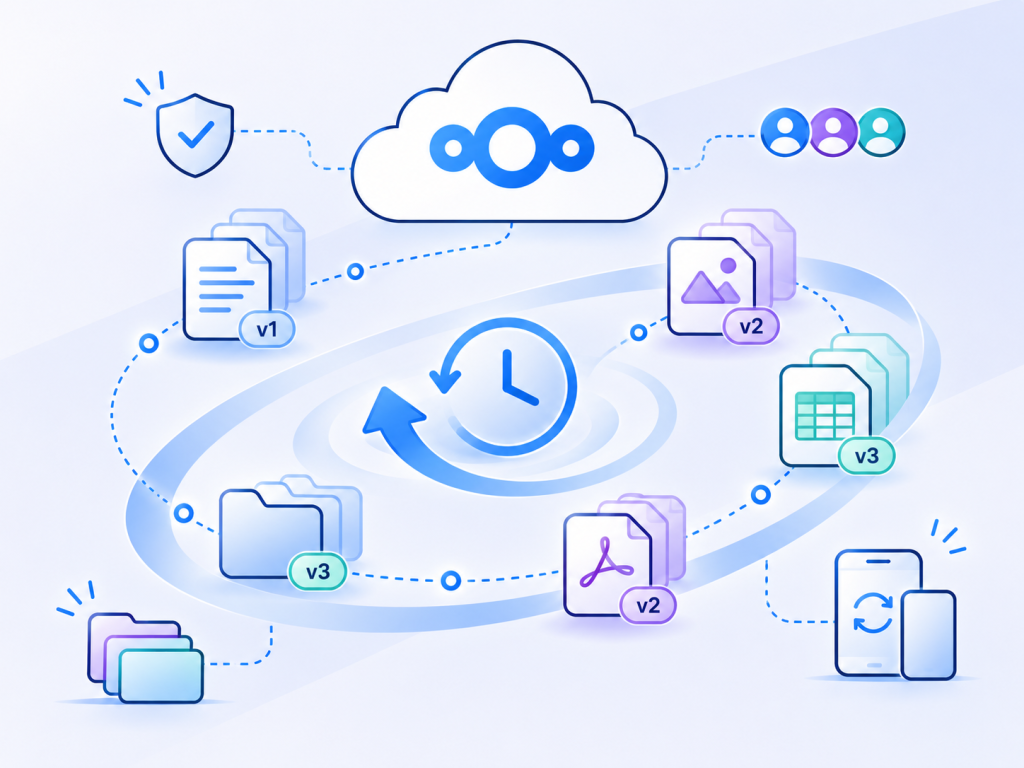
اپ Versions (با نام فنی files_versions) بهطور پیشفرض در Nextcloud فعال است. هر بار که فایلی را ویرایش و ذخیره میکنید، چه از طریق مرورگر، چه با کلاینت دسکتاپ و چه از اپلیکیشن موبایل، Nextcloud نسخه قبلی را کنار میگذارد و فایل جدید را جایگزین میکند. به این ترتیب، فایل فعلی همیشه جدیدترین نسخه است و نسخههای قبلی در تاریخچه فایل در دسترساند.
نسخههای قدیمی جدا از فایلهای اصلی و در مسیر data/[نام کاربر]/files_versions روی سرور ذخیره میشوند. طبق مستندات فعلی Nextcloud، نسخه جدید فقط زمانی ثبت میشود که دستکم دو دقیقه از ساخت نسخه قبلی گذشته باشد؛ بنابراین اگر در یک بازه کوتاه چند بار پشت سر هم ذخیره کنید، برای همه آن ذخیرهها نسخه جداگانهای ساخته نمیشود.
الگوی نگهداری خودکار نسخهها
اگر Nextcloud همه نسخهها را برای همیشه نگه میداشت، فضای کاربران خیلی زود پر میشد. به همین دلیل، اپ نسخهبندی با یک الگوی پلکانی نسخههای قدیمی را بهتدریج کم میکند: برای تغییرات تازه نسخههای بیشتری نگه میدارد و برای تغییرات قدیمیتر نسخههای کمتری. الگوی پیشفرض این است:
- در ثانیه اول، یک نسخه
- در ۱۰ ثانیه اول، یک نسخه در هر ۲ ثانیه
- در دقیقه اول، یک نسخه در هر ۱۰ ثانیه
- در ساعت اول، یک نسخه در هر دقیقه
- در ۲۴ ساعت اول، یک نسخه در هر ساعت
- در ۳۰ روز اول، یک نسخه در هر روز
- پس از ۳۰ روز، یک نسخه در هر هفته
هر بار که نسخه جدیدی ساخته میشود، نسخههای موجود دوباره با این الگو تطبیق داده میشوند و Nextcloud همیشه جدیدترین نسخه هر بازه زمانی را نگه میدارد. نتیجه این است که برای دیروز تقریباً ساعتبهساعت نسخه دارید، اما برای دو ماه پیش، احتمالاً هفتهای یک نسخه.
سقف فضای نسخهها
یک قاعده مهم دیگر هم وجود دارد: اپ نسخهبندی هیچوقت بیش از ۵۰ درصد از فضای آزاد فعلی کاربر را مصرف نمیکند. اگر حجم نسخهها از این حد بیشتر شود، Nextcloud از قدیمیترین نسخهها شروع به حذف میکند تا دوباره زیر این سقف قرار بگیرد. در شرایط کمبود فضا هم قدیمیترین نسخهها اول حذف میشوند، اما دو نسخه آخر حفظ میشوند. این یعنی کاربری که سهمیه (Quota) فضایش تقریباً پر است، تاریخچه کوتاهتری خواهد داشت؛ نکتهای که هنگام تعیین سهمیه کاربران باید در نظر داشته باشید.
چطور نسخه قبلی یک فایل را ببینیم و بازگردانیم؟
بازگرداندن نسخه قبلی در رابط وب Nextcloud Files فقط چند کلیک کار دارد:
- وارد بخش Files شوید و فایل مورد نظر را پیدا کنید.
- روی منوی سهنقطه کنار فایل کلیک کنید و گزینه «جزئیات» (Details) را بزنید تا نوار کناری باز شود.
- در نوار کناری، زبانه «نسخهها» (Versions) را باز کنید. نسخه فعلی همیشه در بالای فهرست قرار دارد و نسخههای قبلی به ترتیب زمان زیر آن آمدهاند.
- برای دانلود یک نسخه بدون تغییر فایل فعلی، روی زمان (Timestamp) آن نسخه کلیک کنید.
- برای بازگرداندن، روی آیکون فلش دایرهای کنار نسخه یا گزینه بازگردانی در منوی آن کلیک کنید.
نکته خوب این است که بازگرداندن نسخه، چیزی را از بین نمیبرد. وقتی نسخه قدیمی را برمیگردانید، وضعیت فعلی فایل خودش به یک نسخه در تاریخچه تبدیل میشود؛ پس اگر پشیمان شدید، میتوانید دوباره به آن برگردید.
یک توصیه عملی: اگر مطمئن نیستید کدام نسخه را میخواهید، اول نسخهها را دانلود کنید و مقایسه کنید. این کار مخصوصاً برای فایلهای Word و Excel که چند نفر رویشان کار کردهاند، جلوی سردرگمی را میگیرد.
نامگذاری نسخهها؛ برای لحظههایی که نباید گم شوند
نسخههای جدید Nextcloud اجازه میدهند به یک نسخه نام بدهید؛ مثلاً «نسخه ارسالشده برای مشتری» یا «قرارداد امضاشده». کافی است در زبانه Versions منوی نسخه را باز کنید و گزینه نامگذاری را بزنید.
مزیت اصلی نامگذاری این است که نسخهای که نام دارد، از فرایند حذف خودکار مستثنا میشود. یعنی الگوی پلکانی که بالاتر گفتیم، به آن دست نمیزند. این قابلیت برای نقاط عطف یک پروژه بسیار کاربردی است. البته در برخی پیکربندیها، مثلاً همراه با Group folders یا نسخهبندی S3، این امکان ممکن است محدود یا غیرفعال باشد؛ پس اگر گزینه را نمیبینید، با مدیر سرور هماهنگ کنید.
حذف دستی نسخهها
گاهی لازم است نسخهای را خودتان پاک کنید؛ مثلاً اگر اطلاعات حساسی بهاشتباه در فایل ذخیره شده و بعد حذف شده، اما هنوز در تاریخچه نسخهها باقی مانده است. در این حالت میتوانید از منوی همان نسخه، آن را بدون منتظر ماندن برای حذف خودکار پاک کنید. این نکته از نظر حریم خصوصی مهم است: حذف یک خط از فایل، آن خط را از نسخههای قبلی پاک نمیکند.
سطل زباله Nextcloud؛ وقتی فایل کامل حذف شده است
نسخهبندی برای وقتی است که فایل هنوز وجود دارد اما محتوایش خراب شده. اما اگر کل فایل یا پوشه پاک شده باشد چه؟ اینجا اپ Deleted files یا همان سطل زباله وارد عمل میشود.
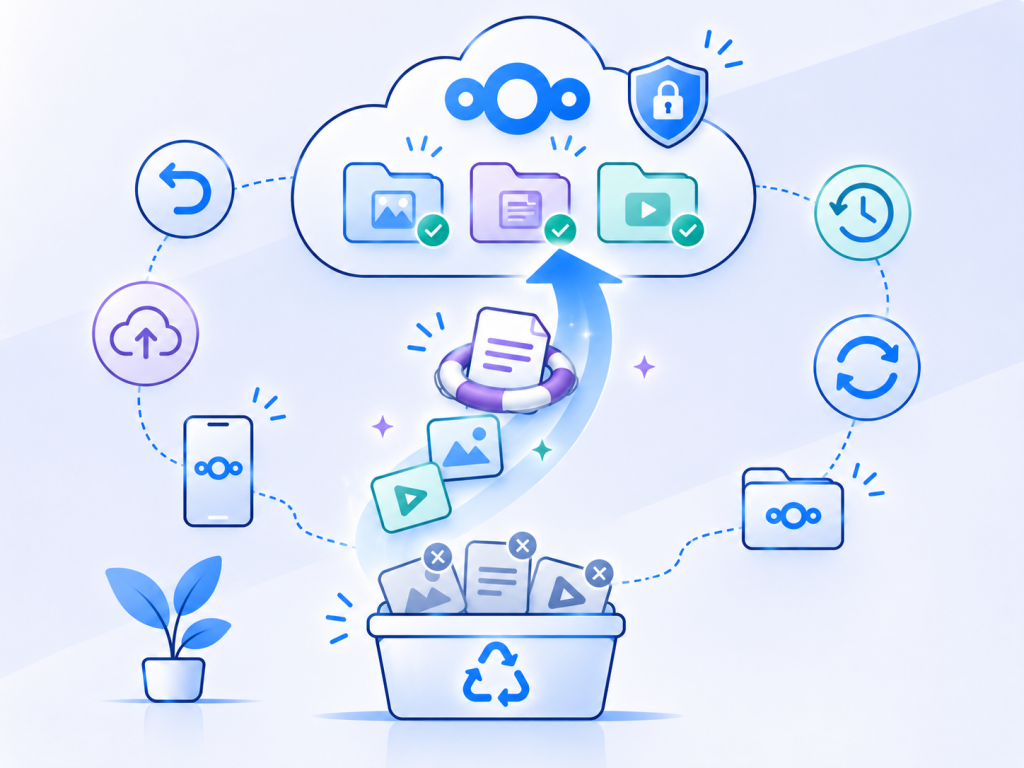
در Nextcloud، حذف یک فایل یا پوشه به معنای پاک شدن قطعی آن نیست. مورد حذفشده به سطل زباله منتقل میشود و تا زمانی که سیاست نگهداری یا محدودیت فضا اجازه بدهد، در آنجا میماند. اگر اپ نسخهبندی فعال باشد، نسخههای مربوط به آن فایل هم همراهش به سطل زباله میروند و هنگام بازیابی، بههمراه فایل برمیگردند؛ یعنی تاریخچه فایل از دست نمیرود.
بازیابی فایل حذفشده در نکست کلود، قدمبهقدم
- در اپ Files، از منوی سمت چپ (پایین فهرست) روی «فایلهای حذفشده» (Deleted files) کلیک کنید.
- فهرست فایلها و پوشههای حذفشده همراه با تاریخ حذف و مسیر اصلی نمایش داده میشود. میتوانید آن را بر اساس نام یا تاریخ حذف مرتب کنید.
- روی منوی مورد نظر، گزینه «بازیابی» (Restore) را بزنید. برای بازیابی چند مورد با هم، آنها را انتخاب کنید و از نوار بالای فهرست بازیابی را بزنید.
- فایل به همان مسیر قبلیاش برمیگردد. اگر پوشه اصلی دیگر وجود نداشته باشد، Nextcloud آن را در مسیر مناسب بازمیگرداند.
اگر در مسیر اصلی فایلی با همین نام وجود داشته باشد، Nextcloud فایل بازیابیشده را با یک نام متفاوت ذخیره میکند تا هیچکدام بازنویسی نشوند. پس بعد از بازیابی، نام فایل را بررسی کنید.
حذف قطعی؛ با احتیاط
در همان بخش Deleted files میتوانید یک مورد را برای همیشه پاک کنید یا کل سطل زباله را خالی کنید. این کار برگشتپذیر نیست و فایل فقط از طریق نسخه پشتیبان سرور (اگر وجود داشته باشد) قابل بازیابی خواهد بود. پیش از خالی کردن سطل زباله، مطمئن شوید چیزی از آن لازم نیست؛ بهویژه در حسابهای مشترک تیمی.
سطل زباله چقدر فایلها را نگه میدارد؟
در تنظیمات پیشفرض (حالت auto)، فایلهای حذفشده حداقل ۳۰ روز در سطل زباله میمانند و پس از آن بهطور خودکار پاک میشوند. اما اگر فضای کاربر رو به اتمام باشد، ممکن است فایلها زودتر حذف شوند. سطل زباله هم مانند نسخهها سقفی دارد که بهطور پیشفرض ۵۰ درصد فضای آزاد کاربر است؛ وقتی از این حد عبور کند، Nextcloud از قدیمیترین موارد شروع به حذف میکند. بنابراین «۳۰ روز» را یک تضمین مطلق در نظر نگیرید، بلکه آن را رفتار عادی سیستم در شرایطی بدانید که فضای کافی وجود دارد.
فایلهای اشتراکی و پوشههای تیمی
وقتی روی فایلهای اشتراکی کار میکنید، بهتر است بدانید فایلها در اصل متعلق به مالک آنها هستند. اگر فایلی که با شما به اشتراک گذاشته شده حذف شود، اولین جایی که باید سراغش بروید سطل زباله مالک فایل است. در Group folders (پوشههای گروهی) هم سطل زباله و نسخهبندی مخصوص به خود آن پوشه وجود دارد که مدیر میتواند آن را جداگانه مدیریت کند. توصیه میکنیم این نکته را در راهنمای داخلی تیمتان بنویسید تا هنگام بروز مشکل، همه بدانند باید به چه کسی مراجعه کنند.
تنظیمات مدیر سرور: سیاست نگهداری را خودتان تعیین کنید
رفتار پیشفرض Nextcloud برای بیشتر سازمانها مناسب است، اما مدیر سرور میتواند آن را با دو پارامتر در فایل config/config.php تغییر دهد:
- versions_retention_obligation: مدت نگهداری نسخههای فایل
- trashbin_retention_obligation: مدت نگهداری فایلها در سطل زباله
مقدار پیشفرض هر دو auto است:
‘versions_retention_obligation’ => ‘auto’,
‘trashbin_retention_obligation’ => ‘auto’,
این پارامترها یک حداقل و یک حداکثر (بر حسب روز) میگیرند. چند حالت رایج:
| مقدار | معنی |
| auto | رفتار پیشفرض: الگوی خودکار، با حذف زودتر در صورت کمبود فضا |
| D, auto | حداقل D روز نگهداری؛ پس از آن هر زمان فضا لازم شد حذف میشود |
| auto, D | حداکثر D روز نگهداری؛ در صورت کمبود فضا زودتر هم حذف میشود |
| D1, D2 | حداقل D1 روز و حداکثر D2 روز نگهداری |
| disabled | حذف خودکار غیرفعال میشود (مراقب پر شدن فضا باشید) |
برای مثال، سازمانی که میخواهد فایلهای حذفشده حداقل ۶۰ روز و حداکثر ۹۰ روز در سطل زباله بمانند، میتواند اینطور تنظیم کند:
‘trashbin_retention_obligation’ => ’60, 90′,
در انتخاب این مقادیر، دو چیز را کنار هم بگذارید: نیاز کسبوکار به امکان بازیابی، و الزامات حریم خصوصی و قوانین نگهداری داده. نگه داشتن طولانیمدت اطلاعات حذفشده همیشه بهتر نیست؛ اگر کاربر داده شخصی را حذف کرده، احتمالاً انتظار دارد آن داده بعد از مدتی واقعاً پاک شود. مستندات Nextcloud نیز همین موضوع را در بخش نگهداری داده و GDPR بررسی کرده است.
نقش کارهای پسزمینه (Background jobs)
حذف خودکار نسخهها و موارد سطل زباله توسط کارهای پسزمینه انجام میشود. اگر Cron سرور بهدرستی تنظیم نشده باشد، این پاکسازیها بهموقع انجام نمیشوند و ممکن است فضای دیسک بیدلیل پر شود. توصیه رسمی Nextcloud استفاده از Cron سیستمی به جای AJAX است. وضعیت آن را در بخش تنظیمات پایه (Basic settings) پنل مدیریت بررسی کنید.
دستورهای مفید occ
مدیر سرور میتواند با ابزار خط فرمان occ نسخهها و سطل زباله را مستقیم مدیریت کند. دستورها را با کاربر وبسرور (مثلاً www-data) اجرا کنید:
# Apply version expiry policy now
sudo -E -u www-data php occ versions:expire
# Apply trash bin expiry policy now
sudo -E -u www-data php occ trashbin:expire
# Delete all versions of a user (irreversible)
sudo -E -u www-data php occ versions:cleanup <user>
# Empty a user trash bin (irreversible)
sudo -E -u www-data php occ trashbin:cleanup <user>
دو دستور cleanup دادهها را برای همیشه پاک میکنند؛ پیش از اجرای آنها، بهویژه با گزینه –all-users، از وجود نسخه پشتیبان مطمئن شوید.
نسخهبندی و سطل زباله، جایگزین بکاپ نیستند
یکی از رایجترین اشتباهها این است که نسخهبندی و سطل زباله را «بکاپ» بدانیم. این دو قابلیت روی همان سرور و همان دیسکی ذخیره میشوند که فایلهای اصلی هستند. اگر دیسک خراب شود، سرور آسیب ببیند یا باجافزار کل دادهها را رمزگذاری کند، نسخهها و سطل زباله هم همراه با فایلها از دست میروند. ضمن اینکه هر دو به فضای آزاد وابستهاند و ممکن است زودتر از انتظار پاک شوند.
پس آنها را لایه اول حفاظت بدانید: سریع، در دسترس کاربر و مناسب برای اشتباهات روزمره. لایه دوم باید یک نسخه پشتیبان مستقل باشد. قاعده شناختهشده ۳-۲-۱ راهنمای خوبی است: سه نسخه از داده، روی دو نوع رسانه مختلف، که یکی از آنها خارج از محل اصلی نگهداری شود. اگر Nextcloud را روی سرویس ابری یا میزبانی مدیریتشده اجرا میکنید، از ارائهدهنده بپرسید بکاپ دورهای چطور انجام میشود و بازیابی آن چقدر زمان میبرد.
بهترین روشها برای تیمها و سازمانها
- نقاط عطف را نامگذاری کنید: نسخه نهایی قرارداد، گزارش ارسالشده یا طرح تأییدشده را نامگذاری کنید تا از حذف خودکار در امان بماند.
- سهمیه فضا را واقعبینانه تعیین کنید: کاربری که فضایش همیشه پر است، تاریخچه کوتاهی دارد. کمی فضای آزاد، امکان بازیابی را چند برابر میکند.
- سیاست نگهداری را مستند کنید: به کاربران بگویید فایلهای حذفشده تقریباً چند روز قابل بازیابیاند تا انتظار نادرستی شکل نگیرد.
- از Cron سیستمی استفاده کنید: تا پاکسازیها منظم انجام شوند و فضای دیسک غافلگیرتان نکند.
- به همگامسازی کلاینتها توجه کنید: اگر کلاینت دسکتاپی مدتها آفلاین بوده، پیش از همگامسازی آن را بررسی کنید. اگر چیزی بازنویسی شد، نسخهها راه نجاتاند.
- بکاپ مستقل داشته باشید و بازیابی آن را آزمایش کنید: بکاپی که هرگز تست نشده، فقط یک امید است.
- حریم خصوصی را فراموش نکنید: اگر اطلاعات حساسی را از فایلی پاک کردهاید، نسخههای قبلی آن را هم بررسی و در صورت نیاز حذف کنید.
مشکلات رایج و راهحلها
زبانه Versions را نمیبینم یا خالی است
ابتدا از مدیر سرور بپرسید اپ Versions فعال است یا نه. اگر فعال است، ممکن است فایل از زمان آپلود ویرایش نشده باشد یا فاصله بین ذخیرهها کمتر از حد لازم برای ساخت نسخه جدید بوده باشد. در فضاهای ذخیرهسازی خارجی (External storage) هم رفتار نسخهبندی ممکن است با فضای اصلی متفاوت باشد.
فایل حذفشده در سطل زباله نیست
چند احتمال وجود دارد: مدت نگهداری گذشته است، فضای کاربر کم بوده و سیستم آن را زودتر پاک کرده، فایل از یک اشتراک حذف شده و باید در سطل زباله مالک دنبالش بگردید، یا کسی سطل زباله را دستی خالی کرده است. در این حالت تنها راه، بازیابی از نسخه پشتیبان سرور است.
فضای دیسک سرور بیدلیل پر میشود
وضعیت Cron و کارهای پسزمینه را بررسی کنید. اگر مقدار retention را روی disabled گذاشتهاید، نسخهها و فایلهای حذفشده هیچوقت خودکار پاک نمیشوند. با دستورهای expire سیاست فعلی را فوراً اعمال کنید و مقادیر را بازبینی کنید.
جمعبندی
Nextcloud Files با دو قابلیت ساده اما قدرتمند، یعنی نسخهبندی فایل و سطل زباله، بخش بزرگی از نگرانیهای روزمره درباره از دست رفتن اطلاعات را برطرف میکند. کاربران میتوانند بدون نیاز به پشتیبانی، نسخه قبلی هر فایل را ببینند، دانلود کنند یا برگردانند و فایلهای حذفشده را در چند ثانیه بازیابی کنند. مدیران هم با تنظیم versions_retention_obligation و trashbin_retention_obligation و استفاده از دستورهای occ، تعادل مناسبی بین امکان بازیابی، مصرف فضا و الزامات حریم خصوصی برقرار میکنند.
فقط یک نکته را فراموش نکنید: این ابزارها لایه اول حفاظتاند، نه جایگزین بکاپ. ترکیب نسخهبندی، سطل زباله و یک نسخه پشتیبان مستقل و آزموده، همان چیزی است که خیال تیم شما را از بابت دادههایش راحت میکند.