فهرست محتوا
Nextcloud Teams چیست و چه کاربردی دارد؟
در بسیاری از سازمانها، مدیریت گروههای کاری، اشتراکگذاری اطلاعات و هماهنگی میان اعضای تیم به یکی از چالشهای مهم تبدیل شده است. زمانی که کارکنان در پروژههای مختلف مشارکت میکنند یا به منابع مشترک نیاز دارند، نبود یک ساختار مشخص برای مدیریت تیمها میتواند باعث پراکندگی اطلاعات، پیچیدگی دسترسیها و کاهش بهرهوری شود. Nextcloud Teams یکی از قابلیتهای کاربردی پلتفرم متنباز Nextcloud است که برای سادهسازی این فرایندها و ایجاد محیطی منظم برای همکاری تیمی توسعه یافته است.
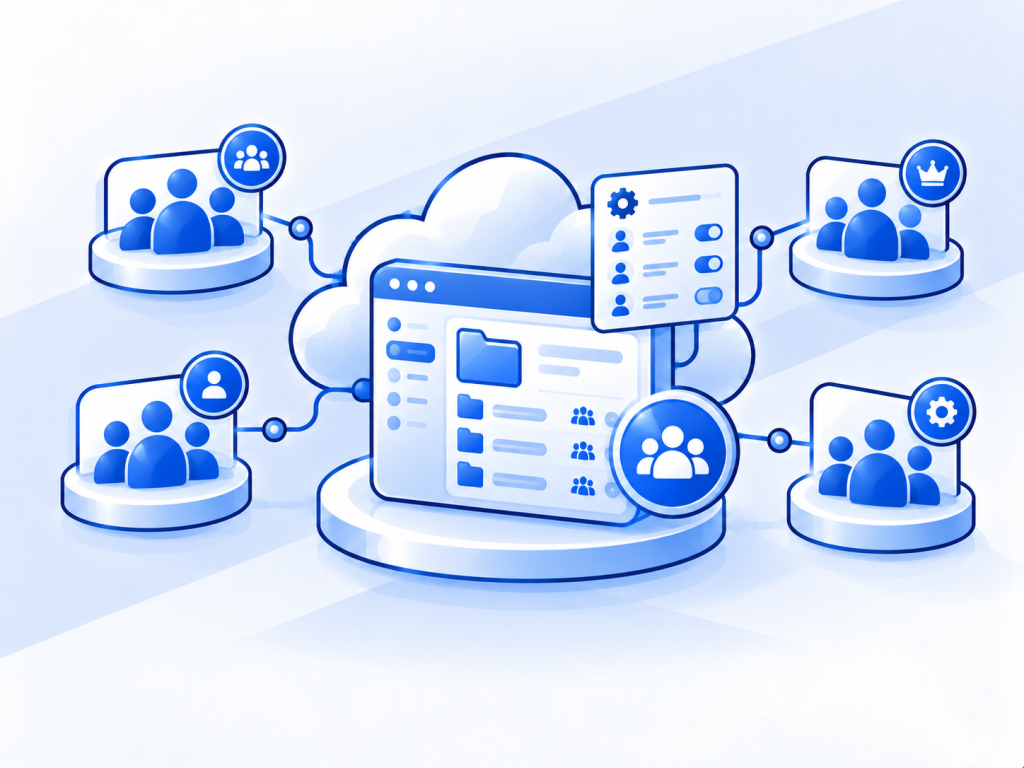
با استفاده از Nextcloud Teams، کاربران مجاز میتوانند گروههای کاری اختصاصی ایجاد کنند، اعضای موردنظر را به آنها اضافه کنند و منابع مشترک را در اختیار تیم قرار دهند. این قابلیت با ابزارهایی مانند Nextcloud Files، Nextcloud Talk و Nextcloud Deck یکپارچه میشود و امکان همکاری اعضای تیم در بخشهای مختلف محیط Nextcloud را فراهم میکند.
معرفی Nextcloud Teams و نقش آن در همکاری سازمانی
Nextcloud Teams یک ابزار مدیریت گروههای کاری در اکوسیستم Nextcloud Hub است که به سازمانها کمک میکند ساختار همکاری میان کارکنان، واحدهای سازمانی و تیمهای پروژه را بر اساس نیازهای واقعی خود ایجاد کنند. برخلاف گروههای کاربری سنتی که معمولاً توسط مدیر سیستم تعریف و مدیریت میشوند، در Nextcloud Teams امکان ایجاد و مدیریت تیمها به کاربران مجاز نیز واگذار میشود.
برای مثال، فرض کنید یک شرکت نرمافزاری دارای تیمهای توسعه، طراحی محصول، بازاریابی و پشتیبانی است. برخی پروژهها به همکاری اعضایی از چند واحد مختلف نیاز دارند. با Nextcloud Teams میتوان تیمی مستقل برای هر پروژه ایجاد کرد و افراد موردنظر را بدون تغییر ساختار اصلی گروههای سازمان به آن اضافه کرد.
این ساختار چند مزیت مهم برای سازمانها به همراه دارد:
-
سازماندهی بهتر اعضا: ایجاد تیمهای مستقل بر اساس پروژه، واحد سازمانی یا اهداف مشترک.
-
اشتراکگذاری سادهتر اطلاعات: اشتراک فایلها، پوشهها و سایر منابع پشتیبانیشده با تمام اعضای تیم، بهجای انتخاب جداگانه کاربران.
-
مدیریت انعطافپذیر عضویت: افزودن یا حذف اعضا و تعیین مسئولیتهای مدیریتی در سطح تیم.
-
کاهش وابستگی به مدیر سیستم: امکان واگذاری بخشی از فرایند مدیریت تیمها به کاربران مجاز و مسئولان پروژه.
-
هماهنگی میان ابزارهای سازمانی: استفاده از یک تیم مشترک در اپلیکیشنهای مختلف Nextcloud برای همکاری روی منابع و فعالیتها.
نکته مهم این است که Nextcloud Teams بهتنهایی یک نرمافزار مدیریت پروژه یا پیامرسان مستقل نیست؛ بلکه ساختاری برای مدیریت اعضا و اشتراکگذاری منابع فراهم میکند تا سایر ابزارهای Nextcloud بتوانند از آن استفاده کنند.
تفاوت Nextcloud Teams با قابلیت قدیمی Circles
قابلیت Circles یکی از امکانات قدیمی Nextcloud برای ایجاد گروههای سفارشی کاربران بود. این قابلیت به کاربران اجازه میداد بدون نیاز به تعریف گروههای سیستمی جدید، مجموعهای از افراد را در یک گروه قرار دهند و فایلها، فعالیتها یا منابع مشخصی را با یکدیگر به اشتراک بگذارند.
با توسعه اکوسیستم Nextcloud، این قابلیت بهتدریج با نام Nextcloud Teams معرفی شد و امکانات مرتبط با همکاری گروهی در آن گسترش یافت. بنابراین، Teams یک محصول کاملاً مستقل و بیارتباط با Circles نیست؛ بلکه ادامه تکامل همان قابلیت با تمرکز بیشتر بر همکاری سازمانی و یکپارچگی میان اپلیکیشنها محسوب میشود.
تفاوتهای مهم این دو را میتوان در جدول زیر مشاهده کرد:
| معیار | Circles قدیمی | Nextcloud Teams |
|---|---|---|
| هدف اصلی | ایجاد گروههای سفارشی برای اشتراکگذاری | سازماندهی تیمها و منابع همکاری |
| مدیریت اعضا | افزودن اعضا و تنظیم عضویت | مدیریت اعضا با نقشهای مدیریتی مشخص |
| اشتراکگذاری | اشتراک منابع با اعضای Circle | اشتراکگذاری یکپارچهتر در اپلیکیشنهای سازگار |
| مدیریت منابع تیمی | تمرکز بر گروهبندی کاربران | پشتیبانی گستردهتر از منابع و فضاهای کاری تیمی |
| تجربه کاربری | مدیریت گروهها عمدتاً از طریق Contacts | امکانات اختصاصیتر برای مشاهده تیمها و منابع مشترک در نسخههای جدید |
در نسخههای جدید Nextcloud Hub، قابلیتهایی مانند مشاهده منابع مشترک تیم، دسترسی سریعتر به اطلاعات مرتبط و یکپارچگی با Team folders به تجربه همکاری اضافه شدهاند. البته دسترسی به برخی امکانات به نسخه Nextcloud و اپلیکیشنهای فعال بستگی دارد.
Nextcloud Teams چگونه مدیریت گروههای کاری را سادهتر میکند؟
یکی از مشکلات رایج در مدیریت تیمهای سازمانی، تغییر مداوم اعضای پروژهها و نیاز به تنظیم مجدد دسترسیهاست. در روشهای سنتی، مدیر سیستم ممکن است مجبور باشد برای هر پروژه گروه جدیدی تعریف کند یا منابع را بهصورت جداگانه با کاربران به اشتراک بگذارد. این فرایند بهویژه در سازمانهایی با تعداد زیاد کاربر و پروژه میتواند زمانبر باشد.
Nextcloud Teams با ایجاد یک ساختار انعطافپذیر، مدیریت اعضا و اشتراکگذاری اطلاعات را سادهتر میکند. بهجای مدیریت جداگانه هر کاربر در هر اپلیکیشن، میتوان تیمهای مشخصی تعریف کرد و منابع موردنیاز را با همان تیمها به اشتراک گذاشت.
برای درک بهتر، یک شرکت طراحی وب را در نظر بگیرید که همزمان روی چند پروژه مشتری کار میکند. مدیر پروژه میتواند برای هر مشتری یک تیم ایجاد کند، طراحان و توسعهدهندگان مربوط به آن پروژه را به تیم اضافه کند و فایلهای طراحی، مستندات و منابع مشترک را در اختیار آنها قرار دهد.
در این شرایط، Nextcloud Teams از چند طریق مدیریت همکاری را بهبود میدهد:
۱. متمرکزسازی مدیریت اعضا: مسئول تیم میتواند اعضا را در یک ساختار مشخص مدیریت کند. با تغییر ترکیب تیم، نیاز به بازبینی تکتک اشتراکگذاریهای فردی کاهش مییابد.
۲. تسهیل همکاری میان واحدهای مختلف: اعضای واحدهای گوناگون سازمان میتوانند بدون نیاز به جابهجایی در گروههای اصلی خود، در یک تیم پروژه مشترک فعالیت کنند.
۳. مدیریت نقشها و مسئولیتها: نقشهایی مانند Owner، Admin، Moderator و Member امکان تقسیم مسئولیت مدیریت تیم را فراهم میکنند. این نقشها مربوط به مدیریت تیم هستند و لزوماً به معنای اعطای مجوز کامل روی همه فایلها و منابع مشترک نیستند.
۴. دسترسی هماهنگ به منابع تیمی: پس از ایجاد تیم، میتوان فایلها، گفتگوها، بردهای پروژه و سایر منابع پشتیبانیشده را با آن به اشتراک گذاشت. مجوز دسترسی به هر منبع همچنان تابع تنظیمات همان اپلیکیشن و سیاستهای اشتراکگذاری سازمان است.
۵. کاهش پیچیدگی مدیریت پروژههای متعدد: سازمانهایی که چندین پروژه فعال دارند، میتوانند برای هر پروژه ساختار عضویت جداگانهای ایجاد کنند و همکاری میان اعضا را بدون تغییر گروهبندی اصلی کاربران مدیریت کنند.
در مجموع، Nextcloud Teams به سازمانها کمک میکند مدیریت گروههای کاری را از یک فرایند پراکنده و وابسته به تنظیمات فردی، به ساختاری منظم، انعطافپذیر و قابل مدیریت تبدیل کنند. این قابلیت بهویژه برای کسبوکارهایی که چندین تیم، پروژه همزمان یا کارکنان دورکار دارند، میتواند نقش مؤثری در بهبود هماهنگی و کاهش پیچیدگیهای عملیاتی داشته باشد.
قابلیتها و امکانات کلیدی Nextcloud Teams
مدیریت مؤثر گروههای کاری تنها به ایجاد یک گروه و اضافهکردن اعضا محدود نمیشود. سازمانها برای اجرای پروژههای مشترک به ابزارهایی نیاز دارند که بتوانند عضویت کاربران، سطح دسترسی به اطلاعات و اشتراکگذاری منابع را بهصورت هماهنگ مدیریت کنند. Nextcloud Teams با فراهمکردن ساختاری انعطافپذیر برای سازماندهی اعضا، به کسبوکارها کمک میکند همکاری میان تیمها را سادهتر کنند و وابستگی به مدیریت دستی کاربران را کاهش دهند.
یکی از مهمترین ویژگیهای Nextcloud Teams، یکپارچگی با سایر اپلیکیشنهای Nextcloud است. این قابلیت امکان استفاده از تیمهای تعریفشده در بخشهایی مانند مدیریت فایل، ارتباطات سازمانی و برنامهریزی فعالیتها را فراهم میکند. در نتیجه، سازمانها میتوانند بدون ایجاد گروههای تکراری برای هر ابزار، از یک ساختار مشترک برای همکاری استفاده کنند.
ایجاد تیمهای کاری و سازماندهی اعضا
یکی از قابلیتهای اصلی Nextcloud Teams، امکان ایجاد تیمهای کاری مستقل بر اساس پروژهها، واحدهای سازمانی یا فعالیتهای مشترک است. کاربران دارای مجوز میتوانند تیمهای جدید ایجاد کنند و افراد موردنیاز را بدون وابستگی مستقیم به ساختار گروههای سیستمی Nextcloud در آنها قرار دهند.
برای مثال، در یک شرکت فناوری ممکن است تیم توسعه نرمافزار، بازاریابی و پشتیبانی بهصورت مستقل فعالیت کنند؛ اما هنگام عرضه یک محصول جدید، اعضایی از هر سه واحد باید در یک پروژه مشترک مشارکت داشته باشند. با استفاده از Nextcloud Teams میتوان یک تیم اختصاصی برای این پروژه ایجاد کرد و افراد مرتبط را به آن اضافه کرد.
این قابلیت چند مزیت کاربردی دارد:
-
ساخت تیمهای اختصاصی: ایجاد تیمهای مجزا برای پروژهها، واحدهای سازمانی و فعالیتهای مشترک.
-
عضویت در چند تیم: امکان حضور همزمان یک کاربر در چند گروه کاری مختلف.
-
سازماندهی انعطافپذیر: تغییر ترکیب تیمها بدون نیاز به تغییر گروهبندی اصلی کاربران در سیستم.
-
مدیریت اعضای تیم: افزودن یا حذف کاربران متناسب با تغییر نیازهای پروژه.
-
تنظیم قابلیت مشاهده و عضویت: کنترل نحوه نمایش تیم و شرایط پیوستن کاربران بر اساس تنظیمات موجود.
به کمک این ساختار، سازمانها میتوانند برای هر پروژه یک مجموعه مشخص از اعضا داشته باشند و منابع مرتبط را در اختیار همان تیم قرار دهند. این روش بهویژه برای شرکتهایی که چندین پروژه همزمان اجرا میکنند، باعث کاهش پیچیدگیهای مدیریتی میشود.
مدیریت عضویت، نقشها و دسترسی اعضای تیم
در بسیاری از گروههای کاری، تمام اعضا مسئولیت و اختیارات یکسانی ندارند. برخی افراد تنها باید به منابع مشترک دسترسی داشته باشند، درحالیکه مدیران پروژه ممکن است به امکان دعوت کاربران جدید یا تغییر تنظیمات تیم نیاز داشته باشند.
Nextcloud Teams برای پاسخ به این نیاز، از چهار نقش اصلی پشتیبانی میکند که هرکدام اختیارات مشخصی در مدیریت تیم دارند.
| نقش | وظایف و سطح اختیار |
|---|---|
| Owner (مالک تیم) | مدیریت کامل تنظیمات تیم و امکان انتقال مالکیت به عضو دیگر |
| Admin (مدیر تیم) | مدیریت اعضا، دعوت کاربران و تغییر تنظیمات تیم |
| Moderator (ناظر تیم) | دعوت کاربران، تأیید درخواستهای عضویت و مدیریت اعضا |
| Member (عضو تیم) | مشاهده اعضا و دسترسی به منابعی که با تیم به اشتراک گذاشته شدهاند |
وجود این نقشها باعث میشود مسئولیت مدیریت تیم میان افراد مشخص تقسیم شود و تمام تغییرات به مدیر اصلی زیرساخت وابسته نباشد.
برای مثال، در یک پروژه طراحی محصول، مدیر پروژه میتواند نقش Admin داشته باشد، مسئول هماهنگی اعضا بهعنوان Moderator فعالیت کند و سایر کارکنان با نقش Member در تیم حضور داشته باشند.
نکته مهم این است که نقش مدیریتی در Nextcloud Teams با سطح دسترسی به فایلها و منابع یکسان نیست. برای مثال، داشتن نقش Admin در یک تیم لزوماً به معنای امکان ویرایش یا حذف تمام فایلهای مشترک نیست. این مجوزها بر اساس تنظیمات اشتراکگذاری، سیاستهای امنیتی و محدودیتهای هر اپلیکیشن تعیین میشوند.
اشتراکگذاری فایلها و پوشهها با تیمهای کاری
یکی از کاربردیترین امکانات Nextcloud Teams، سادهسازی فرایند اشتراکگذاری فایلها و پوشههای مشترک است. در روشهای معمول، کاربران ممکن است مجبور باشند فایلها را با افراد مختلف بهصورت جداگانه به اشتراک بگذارند. این روش در تیمهای بزرگ یا پروژههایی که اعضای آنها مرتب تغییر میکنند، میتواند زمانبر باشد.
با استفاده از Nextcloud Teams میتوان فایل یا پوشه موردنظر را با یک تیم مشخص به اشتراک گذاشت تا اعضای واجد شرایط، مطابق با مجوزهای تعریفشده، به آن دسترسی پیدا کنند.
برای مثال، تیم بازاریابی یک شرکت میتواند پوشهای شامل تصاویر تبلیغاتی، مستندات کمپین و فایلهای محتوایی داشته باشد. بهجای اشتراکگذاری جداگانه این اطلاعات با هر کارمند، پوشه با تیم بازاریابی به اشتراک گذاشته میشود.
قابلیتهای مهم این بخش عبارتاند از:
-
اشتراکگذاری گروهی فایلها: ارائه دسترسی به منابع مشترک برای اعضای یک تیم.
-
تعیین مجوزهای اشتراکگذاری: کنترل امکان مشاهده، ویرایش و سایر عملیات مجاز بر اساس نوع منبع و تنظیمات سیستم.
-
مدیریت تغییرات اعضا: سادهتر شدن مدیریت دسترسیهای مبتنی بر عضویت هنگام ورود یا خروج کاربران از تیم.
-
کاهش اشتراکگذاریهای تکراری: حذف نیاز به انتخاب دستی تکتک اعضا هنگام اشتراک یک منبع تیمی.
-
استفاده از Team folders: فراهمکردن پوشههای مشترک با مالکیت تیمی و سیاستهای دسترسی مشخص، در صورت فعال بودن قابلیت مربوطه.
در نسخههای جدید Nextcloud Hub، قابلیت Team folders امکان مدیریت متمرکزتر فایلهای مشترک را فراهم میکند. همچنین با استفاده از Access Control Lists یا ACL میتوان محدودیتهای دقیقتری برای دسترسی به منابع اعمال کرد.
این ساختار برای سازمانهایی که با مستندات داخلی، فایلهای پروژه یا اطلاعات مشترک میان چند واحد سروکار دارند، اهمیت زیادی دارد؛ زیرا مدیریت دسترسیها را منظمتر و قابلکنترلتر میکند.
همکاری میان اعضای داخلی و کاربران خارجی
همکاری سازمانی همیشه به کارکنان داخلی محدود نمیشود. بسیاری از کسبوکارها در اجرای پروژههای خود با مشاوران، پیمانکاران، مشتریان و شرکتهای همکار در ارتباط هستند. مدیریت دسترسی این افراد به منابع مشترک، بدون ایجاد اختلال در ساختار داخلی سازمان، یکی از نیازهای مهم محیطهای کاری است.
Nextcloud Teams امکان تعریف تیمهایی با اعضای مختلف را فراهم میکند. علاوه بر کاربران محلی، بسته به نسخه و تنظیمات سیستم، میتوان از آدرسهای ایمیل، گروهها و سایر تیمها در ساختار عضویت استفاده کرد.
همچنین در نسخههای جدید Nextcloud Hub، قابلیت Federation برای Nextcloud Teams گسترش یافته و امکان تشکیل تیمهایی با اعضای مستقر در سرورهای متفاوت Nextcloud را فراهم کرده است. این ویژگی برای همکاری میان سازمانهایی که هرکدام زیرساخت Nextcloud مستقل دارند، کاربردی است.
برای مثال، یک شرکت طراحی وب میتواند با تیم توسعه یک شرکت دیگر روی پروژهای مشترک همکاری کند. در چنین شرایطی، اعضای دو سازمان میتوانند با توجه به قابلیتهای فعال و مجوزهای تعریفشده، به منابع مشترک دسترسی داشته باشند.
مزایای این قابلیت شامل موارد زیر است:
-
همکاری بینسازمانی: امکان مشارکت افراد خارج از مجموعه در فعالیتهای مشترک.
-
انعطاف در تعریف اعضا: پشتیبانی از انواع مختلف عضویت مطابق با تنظیمات Nextcloud.
-
کاهش پراکندگی اطلاعات: استفاده از محیط همکاری مشترک بهجای انتقال مداوم فایلها میان سرویسهای مختلف.
-
کنترل بهتر دسترسیها: امکان اعمال محدودیتهای اشتراکگذاری و سیاستهای امنیتی برای منابع مشترک.
-
پشتیبانی از همکاری میان سرورها: استفاده از Federation در نسخههایی که این قابلیت را پشتیبانی میکنند.
البته افزودن یک آدرس ایمیل به تیم لزوماً به معنای ایجاد حساب کاربری کامل یا اعطای دسترسی مستقیم به همه منابع نیست. نحوه دسترسی کاربران خارجی به نوع عضویت، تنظیمات اشتراکگذاری و سیاستهای امنیتی سازمان بستگی دارد.
یکپارچگی با سایر ابزارهای Nextcloud
یکی از مهمترین مزیتهای Nextcloud Teams، قابلیت استفاده از ساختار تیمها در سایر اپلیکیشنهای اکوسیستم Nextcloud است. این یکپارچگی کمک میکند اعضای یک تیم بتوانند از ابزارهای مختلف برای اشتراکگذاری اطلاعات، ارتباطات و مدیریت فعالیتها استفاده کنند، بدون اینکه لازم باشد ساختار عضویت آنها در هر ابزار از ابتدا تعریف شود.
Nextcloud Files: امکان اشتراکگذاری فایلها و پوشهها با تیمهای مشخص را فراهم میکند. اعضای تیم میتوانند بر اساس مجوزهای تعیینشده به مستندات و منابع مشترک دسترسی داشته باشند.
Nextcloud Talk: از ساختار تیمها برای تسهیل همکاری و ارتباطات استفاده میکند. کاربران میتوانند از امکانات پیامرسانی، مکالمات صوتی و تصویری و گفتگوهای گروهی در محیط Nextcloud بهره ببرند.
Nextcloud Calendar: امکان اشتراکگذاری تقویمها با تیمهای کاری را فراهم میکند تا برنامهریزی جلسات، رویدادها و فعالیتهای مشترک سادهتر انجام شود.
Nextcloud Deck: به تیمها کمک میکند بردهای پروژه، کارتهای وظایف و فعالیتهای مشترک را مدیریت کنند. اشتراکگذاری بردها با اعضای تیم باعث میشود افراد مرتبط بتوانند بر اساس مجوزهای خود در اجرای پروژه مشارکت داشته باشند.
Nextcloud Tables: امکان استفاده از تیمها در برخی فرایندهای اشتراکگذاری و تخصیص اطلاعات ساختاریافته را فراهم میکند و میتواند برای پیگیری دادههای مشترک سازمانی کاربرد داشته باشد.
پشتیبانی از این یکپارچگیها به نسخه Nextcloud، اپلیکیشنهای نصبشده و تنظیمات دسترسی بستگی دارد.
برای مثال، یک تیم توسعه محصول میتواند فایلهای پروژه را در Nextcloud Files نگهداری کند، جلسات هماهنگی را از طریق Talk برگزار کند، برنامههای زمانی را در Calendar به اشتراک بگذارد و پیشرفت وظایف را در Deck دنبال کند. در این سناریو، Nextcloud Teams ساختار مشترکی برای شناسایی و سازماندهی اعضای تیم فراهم میکند.
در مجموع، قابلیتهای Nextcloud Teams این امکان را فراهم میکنند که مدیریت اعضا، اشتراکگذاری منابع و همکاری میان واحدهای سازمانی در یک اکوسیستم یکپارچه انجام شود. نتیجه این رویکرد، کاهش فعالیتهای مدیریتی تکراری، بهبود هماهنگی تیمها و ایجاد ساختاری منعطفتر برای همکاری در پروژههای سازمانی است.
آموزش ساخت و مدیریت تیم در Nextcloud Teams
پس از آشنایی با قابلیتهای Nextcloud Teams، مرحله بعدی ایجاد تیمهای کاری و مدیریت اعضای آنهاست. این فرایند به سازمانها کمک میکند گروههای مختلف را بر اساس پروژهها، واحدهای سازمانی یا اهداف مشترک تعریف کنند و دسترسی به منابع موردنیاز را بهصورت منظم در اختیار اعضا قرار دهند.
ساخت تیم در Nextcloud Teams به دانش فنی پیشرفته یا دسترسی مستقیم به سرور نیاز ندارد. کاربران میتوانند از طریق رابط کاربری Nextcloud تیم جدید ایجاد کنند، اعضا را دعوت کنند و مسئولیتهای مدیریتی را میان افراد تقسیم کنند؛ البته این امکان به فعالبودن قابلیت Teams و سیاستهای تعیینشده توسط مدیر سیستم بستگی دارد.
در این آموزش، مراحل ایجاد و مدیریت تیم را بررسی میکنیم. توجه داشته باشید که محل نمایش گزینهها ممکن است با توجه به نسخه Nextcloud متفاوت باشد. در نسخههای جدیدتر، Teams رابط اختصاصی دارد، اما در برخی نسخهها مدیریت تیمها از طریق اپلیکیشن Contacts انجام میشود.
پیشنیازهای استفاده از Nextcloud Teams
برای شروع کار با Nextcloud Teams، ابتدا باید اطمینان حاصل کنید که زیرساخت Nextcloud بهدرستی راهاندازی شده و قابلیت مدیریت تیمها در دسترس کاربران قرار دارد.
مهمترین پیشنیازها عبارتاند از:
-
نصب و راهاندازی Nextcloud: باید یک نمونه فعال از Nextcloud روی سرور سازمان یا سرویس میزبانی موردنظر وجود داشته باشد.
-
فعالبودن قابلیت Teams: اپلیکیشن یا قابلیت موردنیاز برای مدیریت تیمها باید توسط مدیر سیستم فعال شده باشد.
-
حساب کاربری معتبر: کاربران برای ایجاد تیم و مشارکت در فعالیتهای سازمانی به حساب کاربری Nextcloud نیاز دارند. شیوه افزودن افراد خارجی میتواند متفاوت باشد.
-
مجوز ایجاد تیم: سیاستهای مدیریتی سرور باید به کاربر اجازه ایجاد تیمهای جدید را بدهند.
-
فعالبودن ابزارهای مرتبط: برای استفاده از امکاناتی مانند گفتگوهای تیمی، مدیریت پروژه یا اشتراکگذاری فایل، اپلیکیشنهای موردنیاز باید نصب و فعال باشند.
برای بررسی وضعیت این قابلیت، مدیر سیستم میتواند از بخش Apps در تنظیمات مدیریتی Nextcloud، وضعیت اپلیکیشن Teams را بررسی کند.
بهتر است پیش از راهاندازی تیمهای سازمانی، نسخه Nextcloud و سازگاری اپلیکیشنهای مرتبط بررسی شوند تا مشکلات احتمالی در مدیریت اعضا یا اشتراکگذاری منابع کاهش پیدا کند.
نحوه ایجاد تیم جدید در Nextcloud
ایجاد تیم جدید در Nextcloud Teams فرایند نسبتاً سادهای دارد و معمولاً از طریق رابط کاربری وب انجام میشود.
برای ساخت اولین تیم کاری، مراحل زیر را دنبال کنید:
-
ورود به Nextcloud: با حساب کاربری خود وارد محیط Nextcloud شوید.
-
بازکردن بخش Teams: از منوی اپلیکیشنها، گزینه Teams را انتخاب کنید. اگر از نسخهای استفاده میکنید که رابط اختصاصی Teams در آن فعال نیست، به اپلیکیشن Contacts بروید و بخش Teams را در منوی کناری پیدا کنید.
-
ایجاد تیم جدید: گزینه ایجاد تیم جدید را انتخاب کنید. در رابط Contacts معمولاً با کلیک روی علامت
+کنار Teams میتوان این کار را انجام داد. -
تعیین نام تیم: نامی مشخص و مرتبط با هدف تیم وارد کنید؛ برای مثال
Marketing TeamیاWebsite Development. -
تکمیل فرایند ایجاد: تیم را ایجاد کنید تا صفحه مدیریت اعضا و تنظیمات آن در دسترس قرار گیرد.
-
بررسی تنظیمات اولیه: وضعیت نمایش تیم، شرایط عضویت و سایر گزینههای مدیریتی را متناسب با نیاز سازمان تنظیم کنید.
پس از ایجاد تیم، کاربری که آن را ساخته است معمولاً نقش Owner را بر عهده دارد و میتواند اعضای جدید اضافه کند یا مسئولیتهای مدیریتی را تغییر دهد.
برای سازماندهی بهتر، پیشنهاد میشود نام تیمها بر اساس یک الگوی مشخص انتخاب شود. برای مثال، استفاده از پیشوندهای Project، Department یا Client میتواند شناسایی تیمها را در سازمانهای بزرگ سادهتر کند.
محل پیشنهادی تصویر آموزشی: نمایش گزینه ایجاد تیم جدید و صفحه تنظیم نام تیم در Nextcloud Teams.
افزودن و دعوت کاربران به تیمهای کاری
پس از ساخت تیم، باید افرادی را که قرار است در پروژه یا فعالیت مشترک همکاری کنند به آن اضافه کنید. Nextcloud Teams امکان افزودن کاربران داخلی، گروههای کاربری، آدرسهای ایمیل و حتی تیمهای دیگر را فراهم میکند؛ با این حال، روش دقیق عضویت و دسترسی هرکدام به تنظیمات سرور بستگی دارد.
برای افزودن عضو جدید:
-
وارد بخش Teams شوید و تیم موردنظر را انتخاب کنید.
-
بخش مدیریت اعضا یا Members را باز کنید.
-
گزینه افزودن یا دعوت عضو را انتخاب کنید.
-
نام کاربری، گروه یا آدرس ایمیل فرد موردنظر را جستوجو یا وارد کنید.
-
در صورت نمایش گزینه مربوط، نقش مناسب کاربر را تعیین کنید.
-
فرایند افزودن یا دعوت را تکمیل کنید.
-
وضعیت عضویت را بررسی کنید تا مشخص شود کاربر به تیم اضافه شده یا دعوت او در انتظار تأیید است.
برای مثال، مدیر یک پروژه نرمافزاری میتواند توسعهدهندگان، طراح رابط کاربری و مسئول تست نرمافزار را به تیم پروژه اضافه کند. پس از تشکیل تیم، فایلهای فنی، مستندات و سایر منابع مشترک را میتوان با تیم به اشتراک گذاشت.
همچنین اگر گروهی از کاربران از قبل در Nextcloud تعریف شده باشد، میتوان از عضویت گروهی پشتیبانیشده استفاده کرد تا مدیریت تعداد زیادی کاربر سادهتر شود.
نکته: دعوت از طریق ایمیل لزوماً به معنای ایجاد خودکار حساب کاربری Nextcloud نیست. برای دسترسی واقعی به منابع، شرایط احراز هویت، نوع عضویت و سیاستهای اشتراکگذاری سرور نیز باید برقرار باشند.
محل پیشنهادی تصویر آموزشی: صفحه Members و بخش افزودن عضو جدید به تیم.
مدیریت اعضا و تنظیم مجوزهای عضویت
یکی از مهمترین بخشهای مدیریت تیم در Nextcloud Teams، تعیین نقش و مسئولیت هر عضو است. در یک تیم سازمانی، همه کاربران به اختیارات مدیریتی یکسان نیاز ندارند. برای مثال، مدیر پروژه ممکن است مسئول افزودن اعضای جدید باشد، درحالیکه سایر کاربران فقط باید به منابع مشترک دسترسی داشته باشند.
Nextcloud Teams برای مدیریت این ساختار از چهار نقش اصلی استفاده میکند:
| نقش کاربر | اختیارات اصلی |
|---|---|
| Owner | مالک تیم، مدیریت کامل تیم و انتقال مالکیت |
| Admin | مدیریت اعضا و تنظیمات تیم |
| Moderator | دعوت کاربران، تأیید دعوتها و مدیریت اعضا |
| Member | مشاهده اعضای تیم و استفاده از منابع مشترک مجاز |
برای تغییر نقش یک عضو، مراحل زیر را انجام دهید:
-
وارد Nextcloud Teams شوید و تیم موردنظر را انتخاب کنید.
-
فهرست اعضای تیم را باز کنید.
-
عضو موردنظر را پیدا کنید.
-
روی منوی سهنقطه کنار نام کاربر کلیک کنید.
-
گزینه تغییر نقش را انتخاب کرده و نقش مناسب را تعیین کنید.
-
تغییرات را اعمال کنید و وضعیت جدید کاربر را بررسی کنید.
بر اساس مستندات Nextcloud، هر تیم تنها یک Owner دارد که میتواند مالکیت تیم را به عضو دیگری منتقل کند. همچنین نقش Admin شامل اختیارات Moderator نیز میشود.
علاوه بر مدیریت نقشها، باید به تفاوت میان مجوز عضویت در تیم و مجوز دسترسی به منابع توجه داشت. برای مثال، کاربری که نقش Admin دارد، لزوماً مجوز ویرایش تمام فایلهای بهاشتراکگذاشتهشده با تیم را دریافت نمیکند. سطح دسترسی به فایلها از طریق تنظیمات اشتراکگذاری در Nextcloud Files و سیاستهای امنیتی مرتبط تعیین میشود.
برای محیطهای سازمانی بهتر است اختیارات مدیریتی تنها به افرادی اختصاص یابد که واقعاً به آنها نیاز دارند. این رویکرد که با اصل حداقل دسترسی (Principle of Least Privilege) همخوانی دارد، احتمال تغییرات ناخواسته در ساختار تیم را کاهش میدهد.
ویرایش تنظیمات و حذف تیمهای کاری
ساختار تیمهای کاری ممکن است در طول زمان تغییر کند. برای مثال، یک پروژه میتواند به پایان برسد، نام تیم تغییر کند یا لازم باشد شرایط عضویت و دسترسی کاربران بازبینی شود. Nextcloud Teams امکاناتی برای مدیریت این تغییرات در اختیار مالکان و مدیران تیم قرار میدهد.
برای ویرایش تنظیمات یک تیم، ابتدا وارد صفحه آن شوید و بخش تنظیمات تیم را باز کنید. بسته به نسخه Nextcloud و اختیارات کاربر، گزینههای مختلفی برای مدیریت تیم در دسترس قرار میگیرند.
مهمترین تنظیمات قابل مدیریت عبارتاند از:
-
نام تیم: تغییر عنوان تیم متناسب با پروژه یا ساختار جدید سازمان.
-
قابلیت مشاهده (Visibility): کنترل نحوه نمایش و پیدا کردن تیم برای سایر کاربران.
-
شرایط عضویت: تنظیم نحوه دعوت کاربران و پذیرش درخواستهای عضویت.
-
مدیریت دعوتها: بررسی درخواستهای عضویت و دعوتهای در انتظار.
-
عضویت تیمهای دیگر: کنترل امکان اضافهشدن تیم به ساختار تیمهای دیگر.
-
محافظت با رمز عبور: استفاده از قابلیتهای محافظتی مرتبط، در صورت پشتیبانی و فعالبودن آنها.
برای حذف یک تیم که دیگر موردنیاز نیست، ابتدا باید مالک تیم یا کاربر دارای اختیار لازم وارد صفحه مدیریت آن شود. سپس در بخش تنظیمات یا منوی مدیریت تیم، در صورت وجود گزینه Delete Team، فرایند حذف را آغاز کند. نام و محل دقیق این گزینه ممکن است در نسخههای مختلف متفاوت باشد.
پیش از حذف تیم، بررسی چند موضوع ضروری است:
-
فهرست اعضا و منابعی را که با تیم به اشتراک گذاشته شدهاند بررسی کنید.
-
در صورت نیاز، مسئولیت مدیریت منابع مشترک را به تیم یا کاربران دیگری واگذار کنید.
-
وابستگیهای احتمالی تیم به اشتراکگذاری فایلها، گفتگوها و سایر اپلیکیشنها را شناسایی کنید.
-
پس از اطمینان از نبود وابستگی مهم، عملیات حذف را تأیید کنید.
-
دسترسی به منابع مشترک را پس از حذف بررسی کنید.
نکته مهم: حذف تیم با حذف حساب کاربران یا حذف قطعی فایلهای آنها یکسان نیست. بااینحال، حذف ساختار عضویت ممکن است بر دسترسی کاربران به منابع اشتراکگذاریشده تأثیر بگذارد. به همین دلیل، بهتر است پیش از حذف تیمهای سازمانی، منابع وابسته بررسی و اطلاعات ضروری پشتیبانگیری شوند.
محل پیشنهادی تصویر آموزشی: صفحه تنظیمات تیم و گزینههای مدیریت یا حذف تیم در رابط Nextcloud.
در مجموع، ساخت و مدیریت تیم در Nextcloud Teams فرایندی است که به سازمانها اجازه میدهد گروههای کاری را متناسب با نیاز پروژهها ایجاد کنند، مسئولیتهای مدیریتی را میان افراد تقسیم کنند و اشتراکگذاری منابع را با ساختاری مشخص انجام دهند. استفاده صحیح از نقشها و تنظیمات عضویت، علاوه بر سادهسازی مدیریت کاربران، به حفظ نظم و امنیت محیط همکاری سازمانی نیز کمک میکند.
یکپارچگی Nextcloud Teams با ابزارهای همکاری سازمانی
یکی از مهمترین مزایای Nextcloud Teams، امکان استفاده از ساختار تیمهای کاری در سایر ابزارهای اکوسیستم Nextcloud است. در بسیاری از سازمانها، کارکنان برای مدیریت فایلها، برگزاری جلسات، برنامهریزی فعالیتها و پیگیری پروژهها از نرمافزارهای مختلف استفاده میکنند. زمانی که این ابزارها ارتباط مناسبی با یکدیگر نداشته باشند، مدیریت کاربران و اشتراکگذاری اطلاعات پیچیدهتر میشود.
Nextcloud Teams با فراهمکردن یک ساختار مشترک برای سازماندهی اعضا، به یکپارچهسازی فعالیتهای تیمی کمک میکند. به این ترتیب، سازمانها میتوانند از تیمهای تعریفشده برای اشتراکگذاری منابع، ایجاد گفتگوهای گروهی و همکاری در اپلیکیشنهای سازگار استفاده کنند.
البته Nextcloud Teams بهتنهایی یک پلتفرم ارتباطی یا مدیریت پروژه نیست؛ بلکه قابلیت مدیریت عضویت و گروهبندی کاربران را فراهم میکند و در کنار ابزارهایی مانند Nextcloud Files، Talk، Calendar و Deck، محیطی هماهنگتر برای همکاری سازمانی ایجاد میکند.
اشتراکگذاری منابع تیمی در Nextcloud Files
مدیریت و اشتراکگذاری فایلها از مهمترین نیازهای تیمهای سازمانی است. در پروژههایی که چندین کاربر به مستندات، تصاویر، گزارشها و سایر منابع مشترک نیاز دارند، اشتراکگذاری جداگانه فایلها با هر کاربر میتواند زمانبر باشد و احتمال ایجاد خطا در تنظیم مجوزها را افزایش دهد.
یکپارچگی Nextcloud Teams با Nextcloud Files این امکان را فراهم میکند که فایلها و پوشهها بهجای کاربران منفرد، با یک تیم مشخص به اشتراک گذاشته شوند. در این ساختار، اعضای تیم بر اساس تنظیمات اشتراکگذاری و مجوزهای تعیینشده میتوانند به منابع مشترک دسترسی داشته باشند.
برای مثال، یک شرکت طراحی وب را در نظر بگیرید که برای توسعه وبسایت یک مشتری، تیمی شامل طراح رابط کاربری، توسعهدهنده و مدیر پروژه تشکیل داده است. مدیر پروژه میتواند پوشه مستندات را با تیم به اشتراک بگذارد تا اعضا بدون نیاز به دریافت لینکهای جداگانه، به فایلهای موردنیاز دسترسی داشته باشند.
مهمترین قابلیتهای این یکپارچگی عبارتاند از:
-
اشتراکگذاری فایل با تیم: انتخاب تیم بهعنوان دریافتکننده اشتراکگذاری بهجای افزودن تکتک کاربران.
-
مدیریت سطوح دسترسی: تعیین مجوز مشاهده، ویرایش یا سایر عملیات مجاز برای منابع مشترک.
-
کاهش تنظیمات تکراری: سادهتر شدن مدیریت اشتراکگذاری برای پروژههایی با تعداد زیاد عضو.
-
هماهنگی با تغییر عضویت: مدیریت دسترسیهای مبتنی بر تیم هنگام اضافهشدن یا خروج اعضا.
-
همکاری روی مستندات: امکان استفاده از ابزارهای ویرایش آنلاین سازگار برای کار مشترک روی فایلها.
مستندات رسمی Nextcloud نیز اشتراکگذاری فایل با Teams یا Circles را در کنار اشتراکگذاری با کاربران و گروهها پشتیبانی میکند. البته قابلیتهای قابلاستفاده ممکن است با توجه به تنظیمات مدیر سیستم محدود شوند.
این یکپارچگی باعث میشود تیمها بتوانند فایلهای پروژه را در یک محیط مشخص مدیریت کنند و از پراکندگی نسخههای مختلف اسناد میان سرویسهای متعدد جلوگیری کنند.
ارتباط تیمهای کاری با Nextcloud Talk
ارتباط مؤثر میان اعضای تیم، یکی از عوامل مهم در پیشبرد پروژههای سازمانی است. کاربران علاوه بر دسترسی به فایلها، باید بتوانند درباره فعالیتها گفتگو کنند، جلسات هماهنگی برگزار کنند و اطلاعات موردنیاز را بهسرعت با سایر اعضا به اشتراک بگذارند.
Nextcloud Talk ابزار ارتباطی متنباز Nextcloud است که امکاناتی مانند پیامرسانی، تماس صوتی و تصویری، اشتراکگذاری صفحه و گفتگوهای گروهی را فراهم میکند. یکپارچگی این ابزار با Nextcloud Teams به کاربران اجازه میدهد از تیمهای تعریفشده برای ایجاد گفتگوهای گروهی و افزودن اعضای مرتبط استفاده کنند.
برای مثال، زمانی که یک تیم توسعه نرمافزار در Nextcloud Teams ایجاد شده باشد، میتوان از همان مجموعه اعضا برای راهاندازی یک گفتگوی گروهی در Talk استفاده کرد. در این گفتگو، توسعهدهندگان میتوانند درباره مشکلات فنی، تغییرات پروژه و مراحل انتشار محصول با یکدیگر هماهنگ شوند.
از جمله کاربردهای این ارتباط میتوان به موارد زیر اشاره کرد:
-
ایجاد گفتگوهای تیمی: استفاده از اعضای تیم برای تشکیل گفتگوهای گروهی در Nextcloud Talk.
-
برگزاری جلسات آنلاین: انجام تماسهای صوتی و تصویری با اعضای مرتبط با پروژه.
-
اشتراکگذاری فایل در گفتگوها: ارسال فایلها و مستندات موجود در Nextcloud Files در محیط Talk.
-
همکاری همزمان: گفتگو درباره مستندات و استفاده از امکانات ویرایش مشارکتی در صورت فعالبودن ابزارهای مربوطه.
-
کاهش پراکندگی ارتباطات: نگهداری گفتگوها و منابع کاری در یک اکوسیستم مشترک.
یکی دیگر از قابلیتهای کاربردی Nextcloud Talk، امکان شروع گفتگو درباره فایلها از محیط Nextcloud Files است. کاربران میتوانند هنگام بررسی یا ویرایش یک سند، گفتگوی مرتبط با همان فایل را آغاز کنند.
نکته مهم این است که عضویت در یک تیم لزوماً به معنای عضویت خودکار در تمام گفتگوهای Talk مرتبط با آن تیم نیست. دسترسی به هر گفتگو مطابق با تنظیمات اتاق، فهرست شرکتکنندگان و سیاستهای ارتباطی سیستم مدیریت میشود.
استفاده از تیمها در Nextcloud Calendar
برنامهریزی جلسات، هماهنگی فعالیتها و مدیریت رویدادهای مشترک از نیازهای اساسی تیمهای کاری است. زمانی که اعضای یک تیم در مکانهای مختلف فعالیت میکنند یا چندین پروژه بهصورت همزمان اجرا میشود، استفاده از یک تقویم سازمانی میتواند هماهنگی میان افراد را بهبود دهد.
Nextcloud Calendar ابزاری برای مدیریت تقویمها، رویدادها و برنامههای زمانی است که امکان اشتراکگذاری تقویمها و دعوت کاربران به جلسات را فراهم میکند. استفاده از آن در کنار Nextcloud Teams به سازمانها کمک میکند ساختار عضویت تیمها را با فرایند برنامهریزی و هماهنگی جلسات مرتبط کنند.
برای مثال، تیم بازاریابی یک شرکت میتواند تقویمی برای زمان انتشار کمپینها، جلسات هفتگی و رویدادهای تبلیغاتی داشته باشد. اعضای تیم نیز بر اساس دسترسیهایی که برای تقویم تعریف شده است، میتوانند برنامهها را مشاهده کنند یا در ویرایش رویدادهای مشترک مشارکت داشته باشند.
کاربردهای مهم Nextcloud Calendar در همکاری تیمی عبارتاند از:
-
مدیریت تقویمهای مشترک: ایجاد تقویمهای اختصاصی برای پروژهها و واحدهای سازمانی.
-
برنامهریزی جلسات: ثبت رویدادها و ارسال دعوتنامه برای اعضای مرتبط.
-
اشتراکگذاری برنامههای زمانی: امکان مشاهده برنامهها و رویدادهای مشترک در یک محیط مشخص.
-
تعیین مجوزهای تقویم: ارائه دسترسی فقط برای مشاهده یا امکان ویرایش، متناسب با تنظیمات اشتراکگذاری.
-
ارتباط با Nextcloud Talk: افزودن گفتگوهای Talk به رویدادها و دسترسی به جلسات آنلاین از طریق تقویم.
برای نمونه، مدیر پروژه میتواند جلسه بررسی پیشرفت کار را در Calendar ثبت کند و یک گفتگوی Nextcloud Talk را به رویداد مرتبط کند. شرکتکنندگان از طریق اطلاعات رویداد میتوانند به جلسه آنلاین دسترسی پیدا کنند.
باید توجه داشت که اشتراکگذاری تقویم مستقیماً با یک Team در همه نسخههای Nextcloud تضمینشده نیست. این قابلیت به نسخه Calendar و نحوه پشتیبانی آن از Teams بستگی دارد. در صورت نبود پشتیبانی مستقیم، میتوان از اشتراکگذاری با کاربران یا گروههای پشتیبانیشده استفاده کرد.
کاربرد تیمهای کاری در سایر اپلیکیشنهای سازگار Nextcloud
علاوه بر مدیریت فایلها، ارتباطات و تقویمهای سازمانی، Nextcloud ابزارهای دیگری نیز برای مدیریت پروژهها، مستندات و فعالیتهای روزانه ارائه میدهد. ترکیب این اپلیکیشنها با Nextcloud Teams میتواند محیط همکاری سازمانی را کاملتر کند.
البته میزان یکپارچگی هر اپلیکیشن با Teams متفاوت است. برخی ابزارها مستقیماً از تیمها برای اشتراکگذاری پشتیبانی میکنند و برخی دیگر تنها از طریق اشتراکگذاری منابع، گروههای کاربری یا ارتباطات میان اپلیکیشنها قابل استفاده هستند.
Nextcloud Deck؛ مدیریت وظایف و پروژهها
Nextcloud Deck ابزاری برای مدیریت وظایف به روش کانبان (Kanban) است. کاربران میتوانند بردهای پروژه ایجاد کنند، وظایف را در قالب کارت سازماندهی کنند و پیشرفت فعالیتها را پیگیری کنند.
در محیطهای تیمی، Deck برای برنامهریزی پروژهها، تخصیص وظایف و بررسی وضعیت فعالیتها کاربرد دارد. در صورت پشتیبانی نسخه نصبشده از اشتراکگذاری با Teams، میتوان بردها را با تیمهای مرتبط به اشتراک گذاشت. در غیر این صورت، اشتراکگذاری از طریق کاربران یا گروههای پشتیبانیشده انجام میشود.
Nextcloud Collectives؛ مستندسازی دانش سازمانی
Nextcloud Collectives امکان ایجاد مجموعههای مشترک از مستندات و اطلاعات را فراهم میکند. سازمانها میتوانند از این ابزار برای نگهداری دستورالعملها، راهنماهای داخلی و دانش مرتبط با پروژهها استفاده کنند.
برای مثال، تیم زیرساخت میتواند مستندات نصب سرویسها، دستورالعملهای نگهداری و راهنماهای رفع خطا را در یک فضای مشترک ثبت کند. با استفاده از ساختار عضویت تیمی و تنظیمات دسترسی Collectives، کاربران مرتبط میتوانند در ایجاد یا بهروزرسانی محتوای مشترک مشارکت داشته باشند.
Nextcloud Tables؛ مدیریت اطلاعات ساختاریافته
Nextcloud Tables ابزاری برای ثبت و مدیریت دادهها در قالب جدول است. این اپلیکیشن میتواند برای نگهداری فهرست پروژهها، اطلاعات مشتریان، درخواستهای داخلی و پیگیری فعالیتهای سازمانی استفاده شود.
در سناریوهای تیمی، کاربران میتوانند از امکانات اشتراکگذاری و مجوزدهی پشتیبانیشده در Tables برای دسترسی به دادههای مشترک استفاده کنند. میزان پشتیبانی مستقیم از Nextcloud Teams باید بر اساس نسخه اپلیکیشن بررسی شود.
Nextcloud Office؛ ویرایش مشارکتی مستندات
Nextcloud Office امکان ایجاد و ویرایش آنلاین اسناد متنی، صفحات گسترده و فایلهای ارائه را فراهم میکند. زمانی که یک سند از طریق Nextcloud Files با اعضای تیم به اشتراک گذاشته شده باشد، کاربران دارای مجوز میتوانند با استفاده از ابزارهای ویرایش مشارکتی روی آن کار کنند.
برای مثال، اعضای تیم فروش میتوانند روی یک گزارش مشترک فعالیت کنند و تغییرات موردنیاز را بدون ارسال نسخههای متعدد فایل از طریق ایمیل اعمال کنند.
در این سناریو، Nextcloud Teams ساختار عضویت را فراهم میکند، Nextcloud Files مسئول اشتراکگذاری منبع است و Nextcloud Office امکانات ویرایش مشارکتی را ارائه میدهد.
در مجموع، یکپارچگی Nextcloud Teams با ابزارهای همکاری سازمانی این امکان را فراهم میکند که سازماندهی اعضا، اشتراکگذاری اطلاعات، برگزاری جلسات و مدیریت فعالیتها در یک اکوسیستم هماهنگ انجام شود. این ساختار بهویژه برای کسبوکارهایی که از چندین ابزار Nextcloud استفاده میکنند، باعث کاهش فعالیتهای تکراری، سادهتر شدن مدیریت منابع و بهبود همکاری میان واحدهای مختلف میشود.
راهاندازی Nextcloud Teams روی سرور مجازی
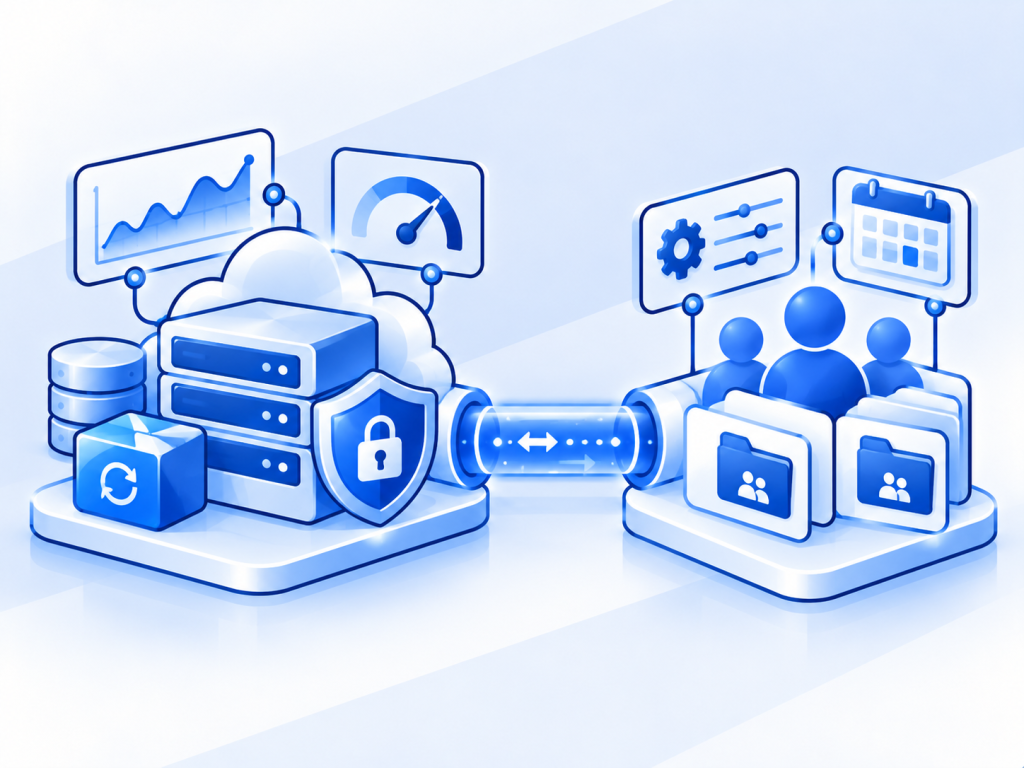
راهاندازی Nextcloud Teams روی سرور مجازی (VPS) یکی از راهکارهای کاربردی برای سازمانهایی است که قصد دارند مدیریت گروههای کاری، اشتراکگذاری اطلاعات و همکاری میان کارکنان را روی زیرساختی با کنترل بیشتر انجام دهند. با میزبانی Nextcloud روی سرور مجازی، کسبوکارها میتوانند محیط همکاری سازمانی خود را متناسب با تعداد کاربران، حجم اطلاعات و نیازهای امنیتی پیکربندی کنند.
Nextcloud Teams بهعنوان یکی از قابلیتهای اکوسیستم Nextcloud، برای مدیریت اعضا و سازماندهی تیمها استفاده میشود و به نصب یک سرور مستقل نیاز ندارد. بنابراین، برای استفاده از این قابلیت کافی است یک نمونه سازگار از Nextcloud راهاندازی شده باشد و امکانات مربوط به Teams در آن فعال شوند.
استفاده از سرور مجازی علاوه بر فراهمکردن امکان مدیریت منابع پردازشی و فضای ذخیرهسازی، به سازمانها اجازه میدهد سیاستهای امنیتی، روشهای پشتیبانگیری و تنظیمات دسترسی کاربران را بر اساس الزامات داخلی خود پیادهسازی کنند.
پیشنیازهای اجرای Nextcloud و فعالسازی Teams
برای راهاندازی Nextcloud Teams، ابتدا باید زیرساخت مناسبی برای اجرای Nextcloud فراهم شود. انتخاب سیستمعامل، منابع سختافزاری و نرمافزارهای موردنیاز، تأثیر مستقیمی بر عملکرد و پایداری محیط همکاری سازمانی دارد.
از مهمترین پیشنیازهای این فرایند میتوان به موارد زیر اشاره کرد:
-
سرور مجازی لینوکس: استفاده از توزیعهای پشتیبانیشده مانند Ubuntu Server یا Debian برای اجرای Nextcloud.
-
وبسرور: نصب و پیکربندی Apache یا Nginx برای مدیریت درخواستهای کاربران.
-
پایگاه داده: استفاده از MariaDB، MySQL یا PostgreSQL برای ذخیره اطلاعات و تنظیمات سرویس.
-
PHP و افزونههای ضروری: نصب نسخه سازگار PHP و ماژولهای موردنیاز Nextcloud، در نصبهای سنتی.
-
گواهی SSL/TLS: فعالسازی HTTPS برای محافظت از ارتباطات کاربران با سرور.
-
فضای ذخیرهسازی مناسب: اختصاص فضای کافی برای فایلهای مشترک، مستندات و اطلاعات سازمانی.
-
فعالسازی Teams: بررسی وضعیت اپلیکیشن Teams در محیط مدیریتی Nextcloud و فعالکردن آن در صورت نیاز.
در نسخههای جدید Nextcloud، قابلیت Teams معمولاً همراه با نصب اصلی ارائه میشود و ممکن است از طریق اپلیکیشن Contacts در دسترس باشد. مدیر سیستم میتواند از مسیر Administration settings > Apps وضعیت آن را بررسی کند.
برای نصب Nextcloud نیز میتوان از روشهای مختلفی مانند نصب مستقیم روی لینوکس، Docker یا Nextcloud All-in-One استفاده کرد. انتخاب روش نصب به تجربه تیم فنی، معماری زیرساخت و نیازهای نگهداری سازمان بستگی دارد.
از نظر منابع سختافزاری، ظرفیت مناسب سرور به تعداد کاربران همزمان، میزان استفاده از فایلها و اپلیکیشنهای فعال وابسته است. جدول زیر یک برآورد اولیه برای شروع برنامهریزی زیرساخت ارائه میدهد.
| نوع استفاده | پردازنده | حافظه RAM |
|---|---|---|
| آزمایشی و تیمهای کوچک | ۲ vCPU | ۴ گیگابایت |
| تیمهای کاری متوسط | ۴ vCPU | ۸ گیگابایت |
| استفاده سازمانی با بار بیشتر | ۸ vCPU یا بیشتر | ۱۶ گیگابایت یا بیشتر |
این مقادیر، پیشنهادهای اولیه برای ارزیابی ظرفیت هستند و حداقل سختافزاری رسمی Nextcloud Teams محسوب نمیشوند. فضای ذخیرهسازی باید بر اساس حجم دادهها و رشد پیشبینیشده انتخاب شود. همچنین استفاده گسترده از Nextcloud Talk، Office یا سایر اپلیکیشنها ممکن است به منابع یا سرویسهای جداگانه نیاز داشته باشد.
پیش از نصب، لازم است سازگاری نسخههای PHP، پایگاه داده و سیستمعامل با نسخه انتخابشده Nextcloud از طریق مستندات رسمی پیشنیازهای Nextcloud بررسی شود.
مزایای استفاده از زیرساخت اختصاصی برای همکاری تیمی
استفاده از زیرساخت اختصاصی برای میزبانی Nextcloud Teams به سازمانها امکان میدهد کنترل بیشتری بر منابع، تنظیمات و محل نگهداری اطلاعات داشته باشند. این موضوع بهویژه برای کسبوکارهایی اهمیت دارد که فایلهای محرمانه، مستندات داخلی یا اطلاعات مشتریان را میان تیمهای مختلف به اشتراک میگذارند.
یکی از مهمترین مزایای میزبانی Nextcloud روی سرور مجازی، کاهش وابستگی عملیاتی به سرویسهای همکاری ابری شخص ثالث است. سازمان میتواند بر اساس نیاز خود، منابع سختافزاری و نرمافزاری را انتخاب کند و درباره محل ذخیره اطلاعات، شیوه دسترسی کاربران و نحوه مدیریت سرویس تصمیم بگیرد.
مهمترین مزایای این رویکرد عبارتاند از:
-
کنترل بیشتر بر اطلاعات: امکان تعیین محل نگهداری فایلها، پایگاه داده و نسخههای پشتیبان.
-
سفارشیسازی محیط همکاری: قابلیت نصب اپلیکیشنهای موردنیاز و تنظیم امکانات Nextcloud متناسب با فرایندهای سازمان.
-
مدیریت مستقل کاربران: امکان اتصال به سرویسهای هویتی مانند LDAP و Active Directory در پیکربندیهای سازگار.
-
انعطاف در تخصیص منابع: افزایش پردازنده، حافظه یا فضای ذخیرهسازی متناسب با رشد کاربران و فعالیتها.
-
اجرای سیاستهای امنیتی اختصاصی: امکان تنظیم فایروال، کنترل دسترسی شبکه، ثبت رویدادها و محدودسازی دسترسی مدیریتی.
-
مدیریت هزینههای زیرساخت: امکان انتخاب ظرفیت و روش میزبانی متناسب با نیازهای واقعی سازمان.
برای مثال، یک شرکت فناوری با چندین تیم توسعه، بازاریابی و پشتیبانی میتواند Nextcloud را روی سرور مجازی خود راهاندازی کند و از طریق Nextcloud Teams ساختارهای همکاری مستقلی برای هر پروژه ایجاد کند.
در این شرایط، اطلاعات و فایلهای مشترک در زیرساخت انتخابشده سازمان نگهداری میشوند و تیم فنی میتواند متناسب با سیاستهای داخلی، روشهای دسترسی و پشتیبانگیری را پیکربندی کند.
البته میزبانی اختصاصی بهتنهایی امنیت یا دسترسپذیری بیشتر را تضمین نمیکند. دستیابی به این مزایا نیازمند پیکربندی اصولی، نگهداری منظم و اجرای کنترلهای امنیتی مناسب است.
مدیریت عملکرد، منابع و امنیت سرویس
پس از راهاندازی Nextcloud Teams، مدیریت مستمر عملکرد و امنیت سرور اهمیت زیادی دارد. افزایش تعداد کاربران، حجم فایلهای مشترک و استفاده همزمان از ابزارهایی مانند Nextcloud Files و Talk میتواند مصرف منابع زیرساخت را افزایش دهد.
برای حفظ عملکرد پایدار، لازم است وضعیت سرور و سرویسهای وابسته بهصورت منظم بررسی شود.
بهینهسازی عملکرد سرور
استفاده از حافظه کش و تنظیم صحیح سرویسهای پردازشی میتواند سرعت پاسخگویی Nextcloud را بهبود دهد. برای نمونه، استفاده از APCu برای کش محلی و Redis برای کش و مدیریت قفلگذاری فایلها از راهکارهای توصیهشده در معماریهای رایج Nextcloud است.
همچنین تنظیم وظایف پسزمینه با Cron، بهینهسازی پایگاه داده و نظارت بر مصرف CPU و RAM در حفظ عملکرد سرویس مؤثر است.
مدیریت فضای ذخیرهسازی
در محیطهای سازمانی، حجم فایلها ممکن است بهسرعت افزایش پیدا کند. به همین دلیل، استفاده از فضای ذخیرهسازی مناسب و پایش ظرفیت دیسک ضروری است.
در صورت افزایش حجم اطلاعات، میتوان متناسب با معماری سرویس از دیسکهای بزرگتر، فضای ذخیرهسازی توسعهپذیر یا سامانههای ذخیرهسازی سازگار استفاده کرد.
امنیت حسابهای کاربری و دسترسیها
برای محافظت از اطلاعات مشترک، لازم است دسترسی کاربران و نقشهای مدیریتی بهدرستی تعریف شوند. فعالسازی احراز هویت دومرحلهای، استفاده از ارتباط HTTPS، محدودسازی دسترسیهای غیرضروری و بهروزرسانی منظم سرویس از اقدامات مهم امنیتی هستند.
همچنین بهتر است مجوزهای اشتراکگذاری فایلها مستقل از نقشهای مدیریتی Teams بررسی شوند تا کاربران فقط به منابع موردنیاز خود دسترسی داشته باشند.
پشتیبانگیری و بازیابی اطلاعات
تهیه نسخه پشتیبان از فایلها، پایگاه داده و تنظیمات Nextcloud باید بخشی از برنامه نگهداری سرویس باشد. نسخههای پشتیبان بهتر است در محل ذخیرهسازی جداگانه نگهداری شوند و امکان بازیابی آنها بهصورت دورهای آزمایش شود.
در کنار این اقدامات، بررسی گزارشهای خطا، وضعیت بهروزرسانیها و هشدارهای امنیتی پنل مدیریتی Nextcloud میتواند به شناسایی زودهنگام مشکلات کمک کند.
مزایای میزبانی Nextcloud روی سرور مجازی
میزبانی Nextcloud روی سرور مجازی، راهکاری انعطافپذیر برای کسبوکارهایی است که به محیط همکاری سازمانی قابلسفارشیسازی نیاز دارند. در این مدل، سازمان میتواند متناسب با تعداد کاربران و حجم فعالیتها، زیرساخت مناسب را انتخاب کند و بهتدریج آن را توسعه دهد.
برخلاف برخی سرویسهای همکاری آماده که امکانات و تنظیمات آنها بر اساس سیاستهای ارائهدهنده محدود میشود، میزبانی Nextcloud روی VPS امکان کنترل بیشتری بر معماری سرویس، اپلیکیشنهای نصبشده و نحوه مدیریت اطلاعات فراهم میکند.
از مزایای مهم این روش میتوان به موارد زیر اشاره کرد:
-
راهاندازی محیط همکاری یکپارچه: امکان اجرای Nextcloud Teams در کنار Files، Talk، Calendar و سایر ابزارهای سازمانی.
-
مقیاسپذیری متناسب با رشد کسبوکار: امکان ارتقای منابع سرور و توسعه زیرساخت با افزایش کاربران.
-
انعطاف در انتخاب نرمافزارها: نصب و استفاده از اپلیکیشنهای متنباز سازگار با نیازهای سازمان.
-
کنترل بر هزینههای میزبانی: انتخاب منابع پردازشی و فضای ذخیرهسازی متناسب با بودجه و الگوی مصرف.
-
استقلال در مدیریت زیرساخت: امکان تنظیم سیاستهای دسترسی، تهیه نسخه پشتیبان و مدیریت چرخه بهروزرسانیها.
-
امکان توسعه خدمات سازمانی: قابلیت اتصال Nextcloud به سرویسهای احراز هویت، ذخیرهسازی و سایر سامانههای داخلی.
برای کسبوکارهایی که قصد دارند از Nextcloud Teams بهعنوان بخشی از محیط همکاری سازمانی خود استفاده کنند، انتخاب یک سرور مجازی با منابع مناسب اهمیت زیادی دارد. زیرساخت انتخابشده باید علاوه بر پاسخگویی به نیازهای فعلی، ظرفیت لازم برای افزایش تعداد کاربران و استفاده از ابزارهای مکمل Nextcloud را نیز داشته باشد.
در نهایت، استفاده از Nextcloud Teams روی سرور مجازی به کسبوکارها کمک میکند ساختار همکاری تیمی را در محیطی یکپارچه و قابلکنترل پیادهسازی کنند. ترکیب این قابلیت با یک زیرساخت مناسب، تنظیمات امنیتی اصولی و برنامه نگهداری منظم میتواند زمینه مناسبی برای توسعه همکاری دیجیتال در سازمان فراهم کند.